AIRPLAY · OBS STUDIO 32+
OBS-Air 隔空投屏
手机画面,
直接接入 OBS。
iPhone、iPad、Mac 无线投屏,用于 PPT 演示、直播和录制。支持横竖屏与音频。
- 版本
- 2.0.0
- OBS
- 32 及以上
- 平台
- Windows x64 · Apple 芯片 Mac
- 语言
- 简中 · 繁中 · English
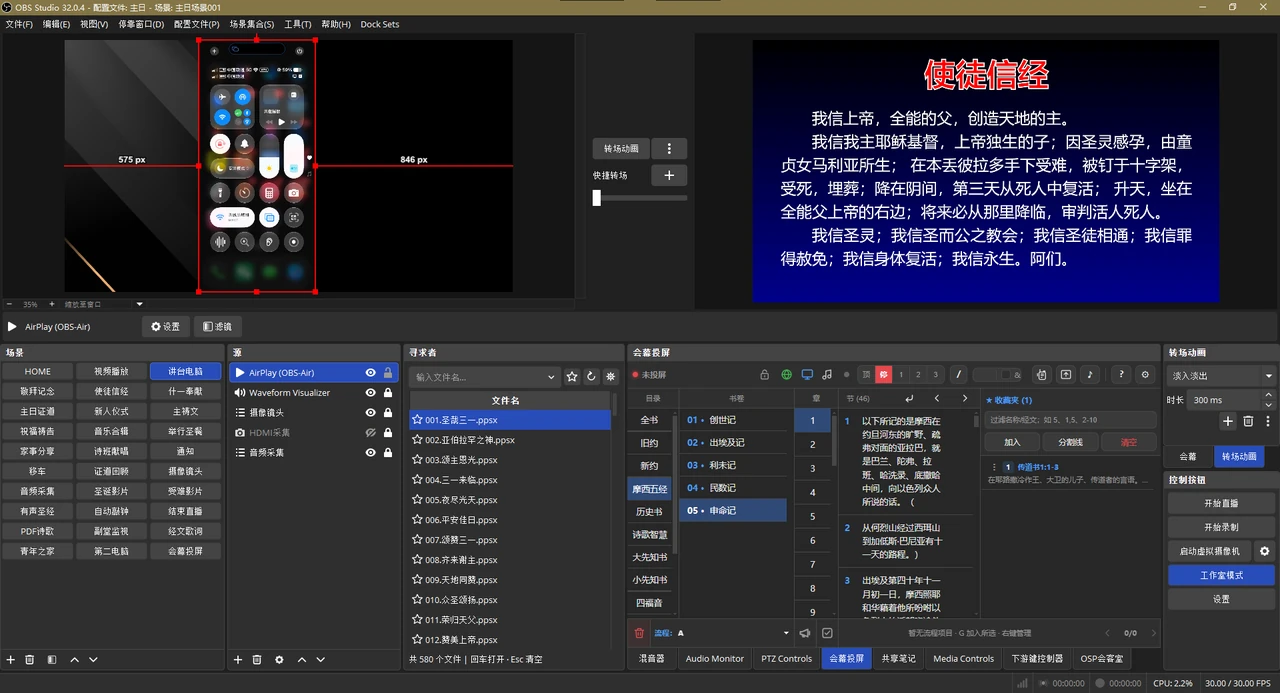
开始投屏
三步连接
- 安装插件
完整解压 ZIP,退出 OBS 后运行安装脚本。
- 添加来源
重启 OBS,添加 AirPlay (OBS-Air) 来源并启用接收器。
- 连接设备
设备与电脑连接同一局域网,选择「屏幕镜像 → OBS-Air」。
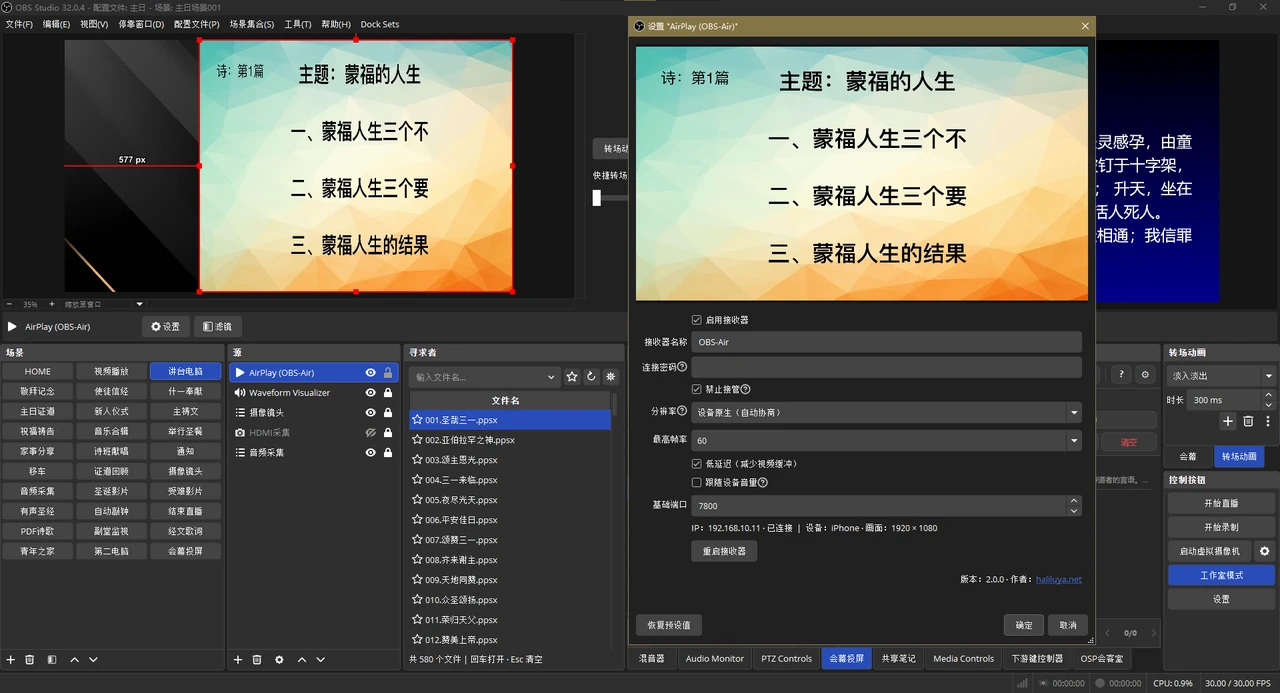
接收器设置
默认即可使用
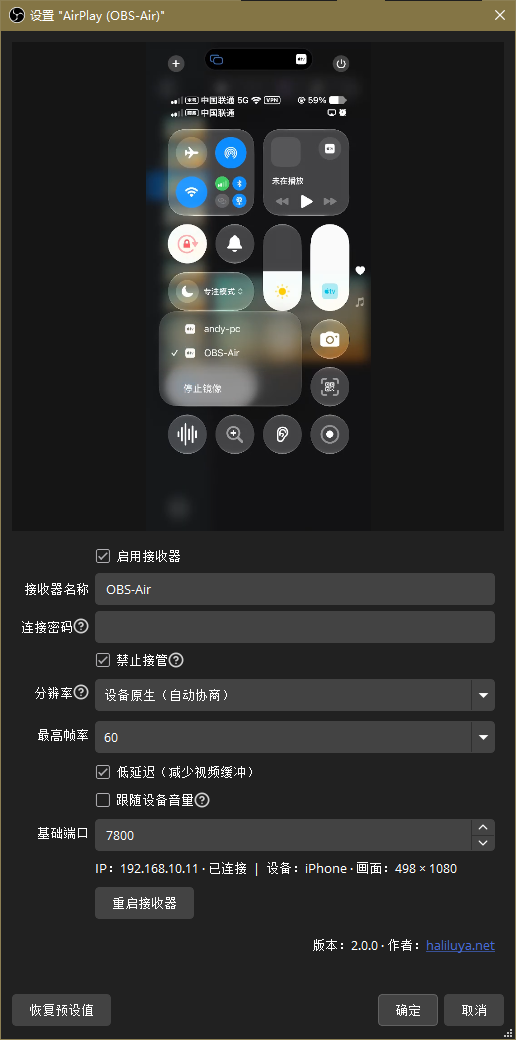
使用须知
每个 OBS 支持一个接收器、一台设备。跨场景请添加已有来源。
本机播放声音需开启 OBS 音频监听。仅传音频时,从设备的 AirPlay 音频菜单连接。
Windows、Mac 均无需另装 Bonjour。
不支持受保护视频(DRM)、HLS、HEVC、蓝牙发现或点对点 AirPlay。
免费下载 · 2.0.0
选择平台
需要 OBS 32+。安装前完整解压 ZIP,并退出 OBS。
Windows x64
Windows ZIP ↓右键 install_obs-air.bat,选择「以管理员身份运行」。OBS 需安装在默认位置。
自动放行 OBS 入站连接,限专用网络和本地子网。
macOS Apple 芯片 · arm64
Mac ZIP ↓在解压目录打开终端,运行:
bash ./install_obs-air.sh
安装到当前用户目录,自动移除隔离属性。提示时允许 OBS 访问本地网络。