OBS-PlaylistDock 播放列表

音视频歌单,集中管理。

直接控制 OBS 原生 VLC 源,搜索、排序与播放集中在一个紧凑面板中。

版本
1.2.0
OBS
32.0.4
平台
Windows x64 · Apple 芯片 Mac
语言
简中 · 繁中 · English
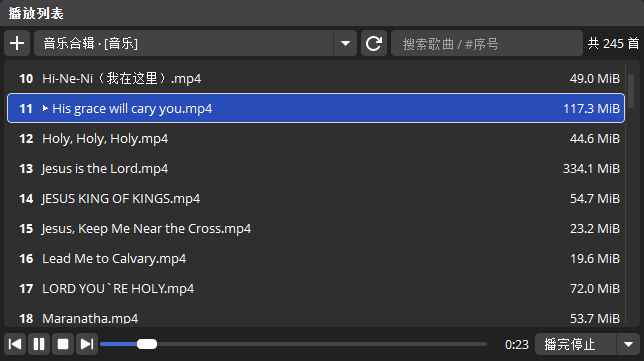
OBS-PlaylistDock 播放列表:顶部选择 VLC 源并搜索,列表显示曲目序号和文件大小,底部控制播放与播放方式。

歌单与播放

混合播放
读取原生 VLC 歌单顺序,支持音频与视频。点击或拖动进度条定位播放。
搜索定位
按文件名或 #序号搜索,回车播放首个匹配项。
列表管理
拖入文件、拖动排序,支持多选移除与撤销。切换 VLC 源时保留选中项和滚动位置。
文件信息
序号与文件大小对齐显示。悬停大小单行查看目录,右键打开文件夹并选中文件。读取或刷新时标记缺失文件。
独立播放方式
每个 VLC 源分别保存播完停止、自动下一首或单曲重复。默认播完停止。
场景联动
双击或回车播放时,自动切换到唯一匹配的场景;工作室模式切换预览场景。
歌单保存
自定义顺序随 OBS 保存。右键可恢复完整 VLC 歌单及原始设置。
紧凑布局
面板缩窄时搜索框自动换行,图标跟随 OBS 主题。播放控件集中在底部,留出更多列表空间。

OBS 中的播放列表

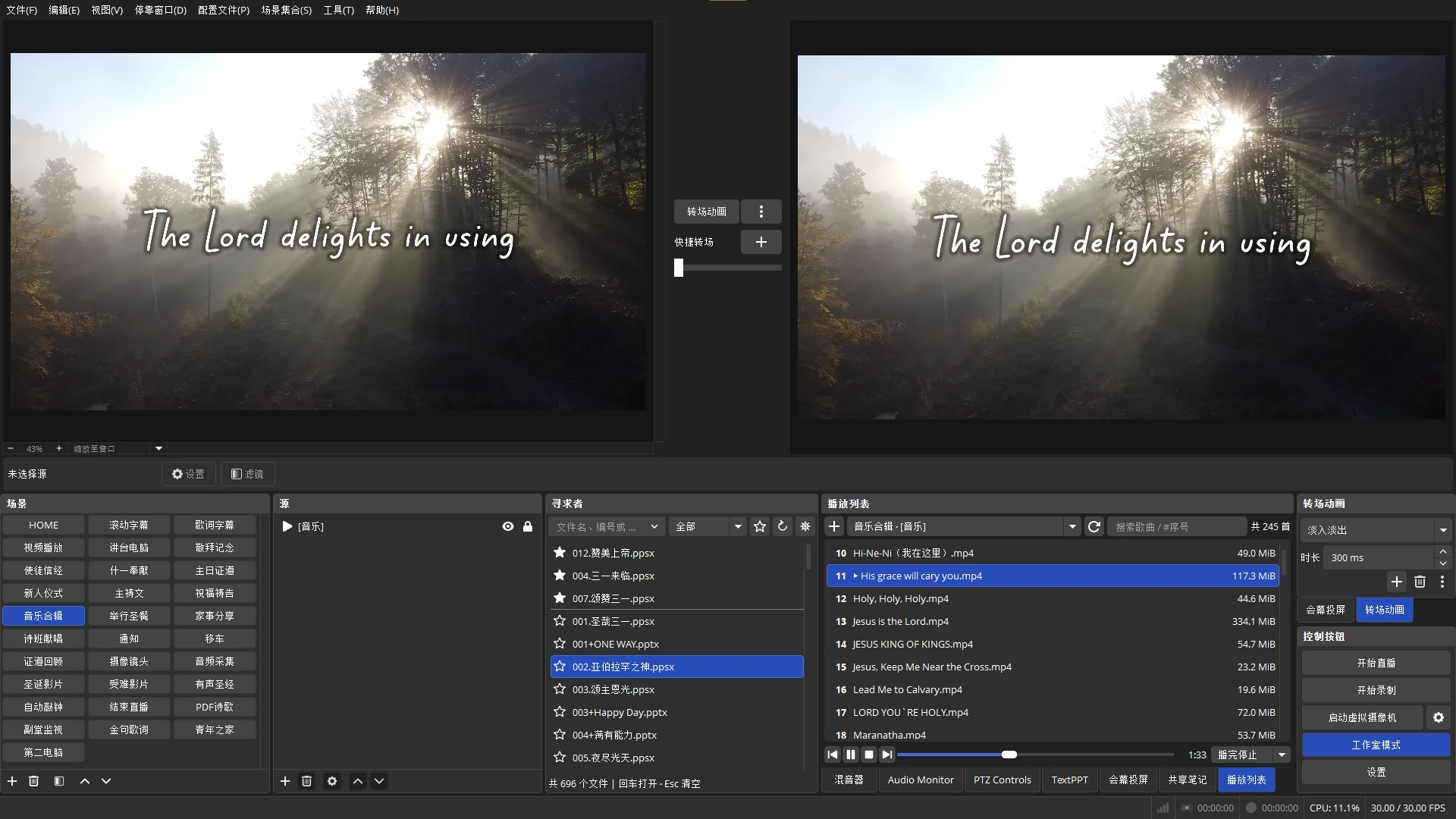
OBS 工作室模式中的播放列表:并排预览与主输出,下方横向停靠面板显示 VLC 歌单和播放控件。

三步开始

  1. 安装插件

    退出 OBS,完整解压 ZIP 并运行安装脚本。

  2. 选择来源

    打开“停靠窗口 → 播放列表”,选择已有的 VLC 视频源。

  3. 开始播放

    双击曲目,或搜索后按回车播放。右键管理列表。

选择平台

需要 OBS Studio 32.0.4 和 VLC。安装前退出 OBS,并完整解压 ZIP。

Windows x64

Windows ZIP ↓

运行 install_OBS-PlaylistDock.bat,按提示授予管理员权限。

安装到系统 OBS 插件目录。

macOS Apple 芯片 · ARM64

Mac ZIP ↓

在解压目录打开终端,运行:

bash ./install_OBS-PlaylistDock.sh

安装到当前用户的 OBS 插件目录,自动解除隔离属性。