OBS-ScenePad 场景剧本

剧本与提词,随场景就位。

为每个场景保存独立剧本,在 OBS 中编辑与提词,也可通过局域网在电脑或手机上阅读。

版本
3.0.0
OBS
32.0.4
平台
Windows x64 · Apple 芯片 Mac
语言
简中 · 繁中 · English
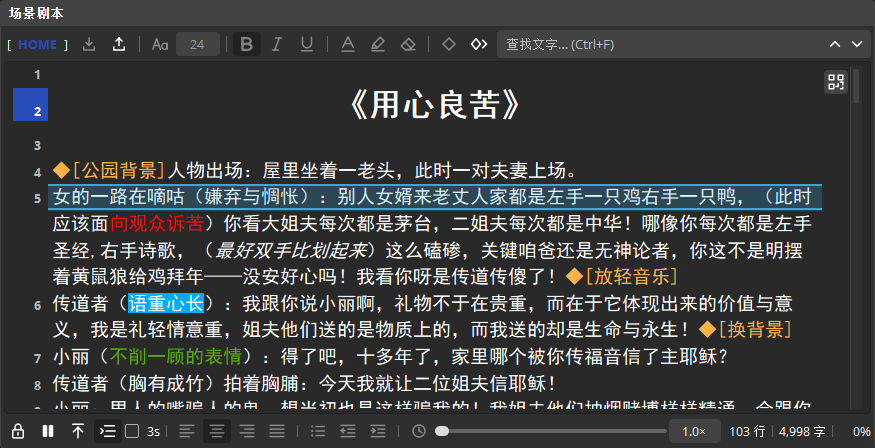
OBS-ScenePad 场景剧本面板,包含富文本工具栏、橙色备注标记与底部提词控制。

编写、定位与提词

独立剧本
随 OBS 场景切换,自动保存。每个场景最多 20 万字符,显示行数、字数与滚动进度。
富文本编辑
设置字体、字号、颜色、强调与段落格式。面板控件跟随 OBS 主题。
提词控制
自动滚动、调速、倒计时与阅读线。手动滚轮调整位置时,自动滚动继续运行。
搜索定位
高亮搜索结果,按行数或百分比跳转。保存阅读位置,快速回到指定段落。
标记备注
在光标处插入橙色标记并填写备注,快速跳转或整组删除。
导入导出
导入 Word、HTML 或纯文本,导出 HTML 或 TXT,便于整理与分享。
网页访问
电脑与手机可跟随 OBS、远程编辑,或独立提词。支持的浏览器可添加应用入口。
备份与清理
备份当前剧本或全部场景。可选自动清空,自定义天数与场景范围,默认关闭。

融入 OBS 工作区

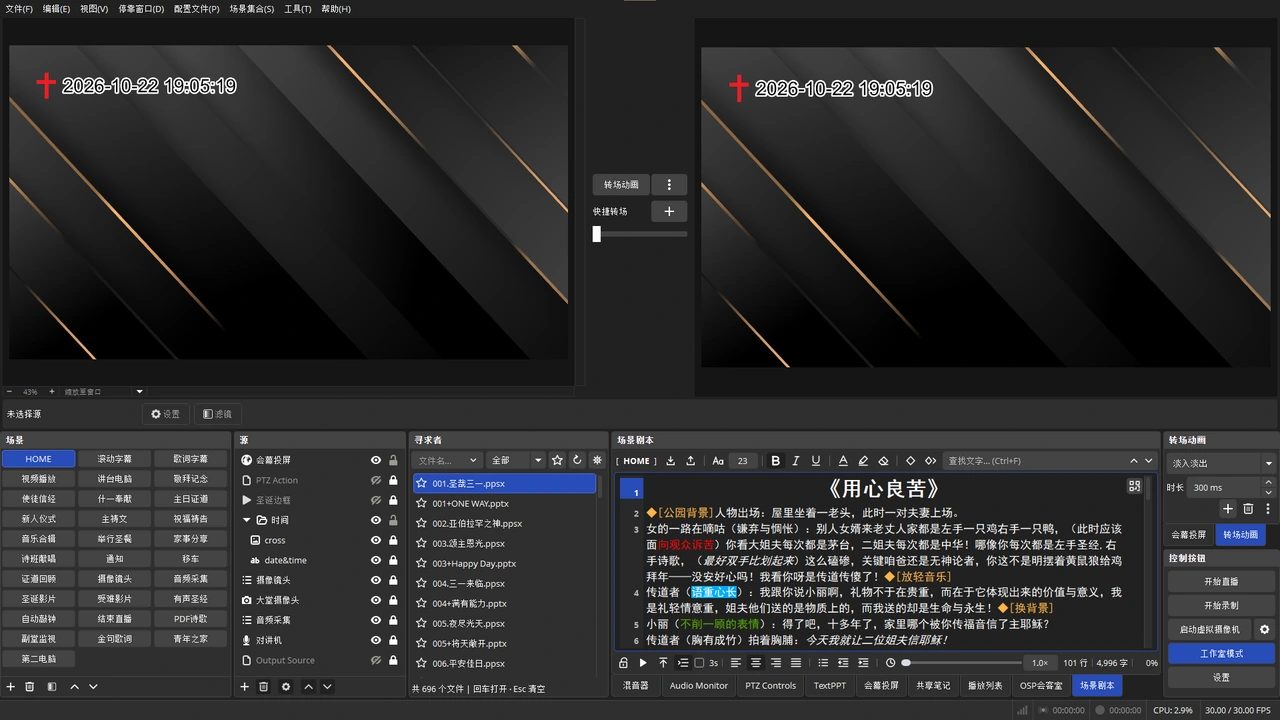
OBS 工作室模式,场景剧本停靠在下方,与场景、来源和播放列表并排显示。
剧本停靠在 OBS 工作区,切换场景即可查看对应内容。

电脑与手机,共用一份剧本

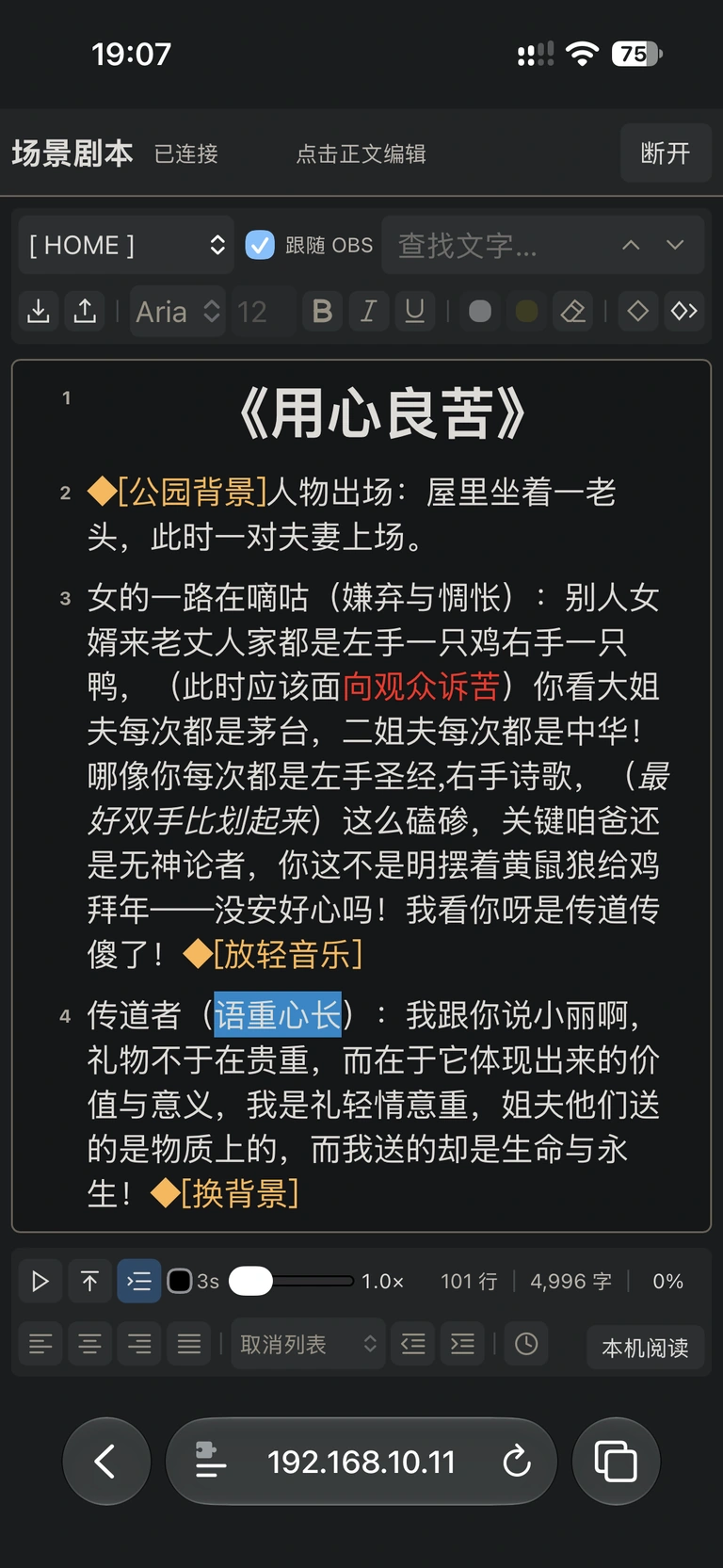
同一局域网内,通过链接或二维码连接。支持跟随 OBS 场景、基础富文本编辑与独立的本机阅读;OBS 锁定时只读。
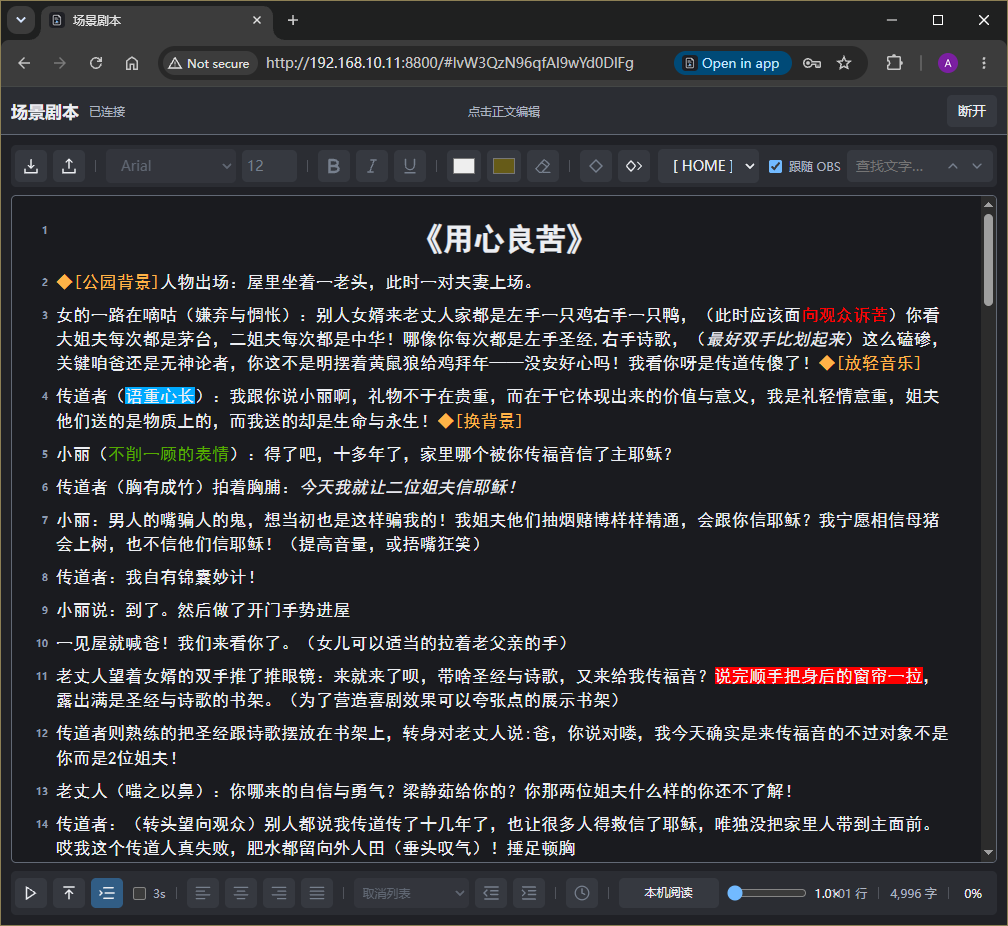
电脑网页端显示场景剧本,支持格式编辑、标记定位与提词控制。
电脑网页端:远程编辑,也可独立阅读。
手机网页端以纵向布局显示剧本,底部提供提词控制与本机阅读按钮。
手机网页端:竖屏阅读与提词。

三步开始

  1. 安装插件

    退出 OBS,完整解压 ZIP,运行对应平台的安装脚本后重启 OBS。

  2. 编辑剧本

    打开「停靠窗口 → 场景剧本」,解锁后编写或导入内容,按需开启自动滚动。

  3. 连接网页端

    启用 OBS WebSocket 密码认证,再从插件右键「远程访问」开启局域网访问,复制链接或扫描二维码连接。

选择平台

适用于 OBS Studio 32.0.4。安装前退出 OBS,并完整解压 ZIP。

Windows x64

Windows ZIP ↓

运行 install_OBS-ScenePad.bat,按提示完成安装。

macOS Apple 芯片 · ARM64

Mac ZIP ↓

在解压目录打开终端,运行:

bash ./install_OBS-ScenePad.sh

安装到当前用户的 OBS 插件目录。