OBS-TextPPT 文字幻灯片

文字幻灯片,
直接在 OBS 里切页。

用于讲章、歌词和提示。支持逐行、逐点与自动播放。

版本
5.0.0
OBS
32
平台
Windows x64 · Apple 芯片 Mac
语言
简中 · 繁中 · English
下载插件 ↓
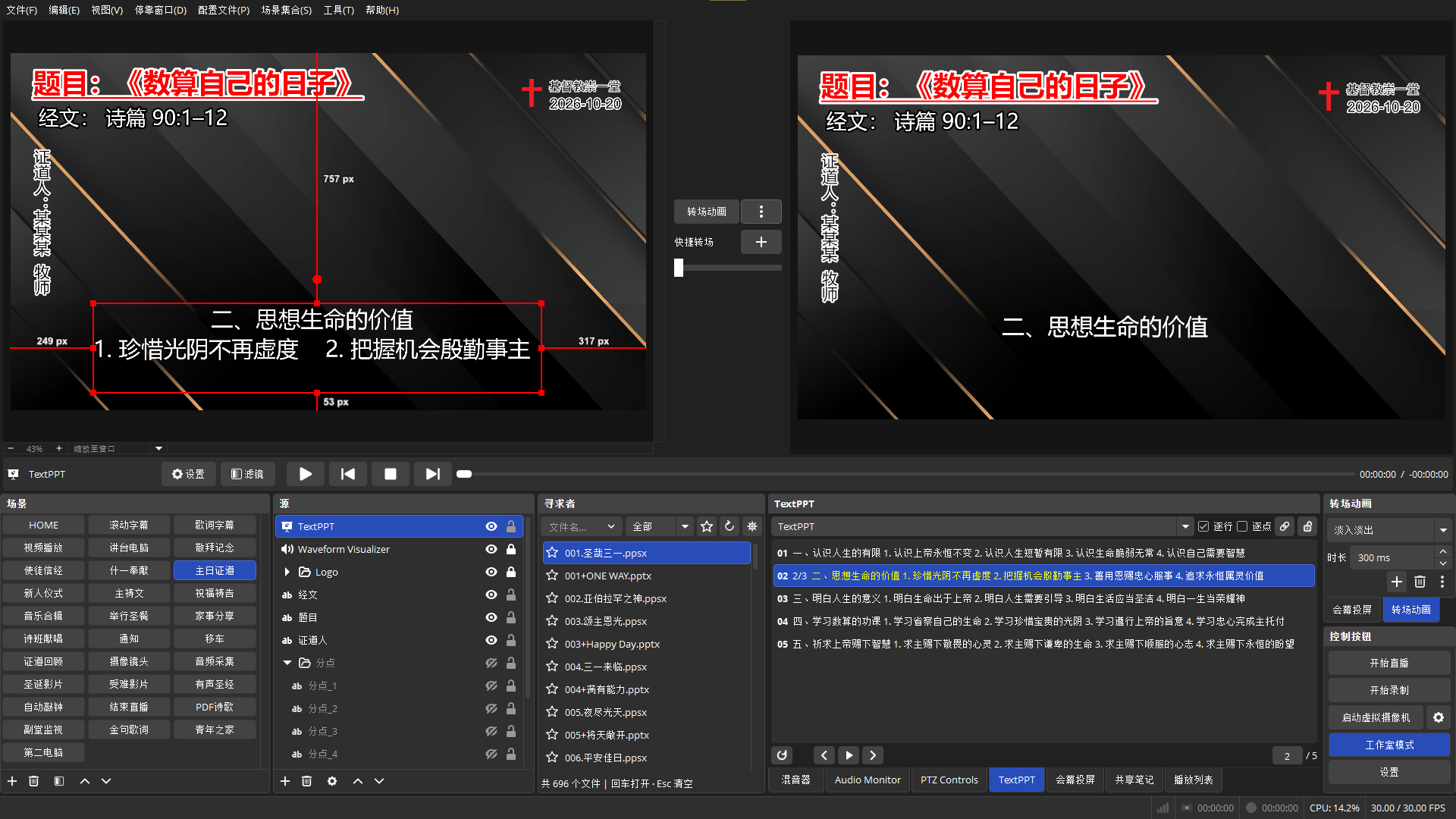
OBS 工作室模式中的 TextPPT:Dock 逐行展开、黄色高亮与独立的预览和输出画面
Dock 切页、逐行或逐点展开。点击查看原图。

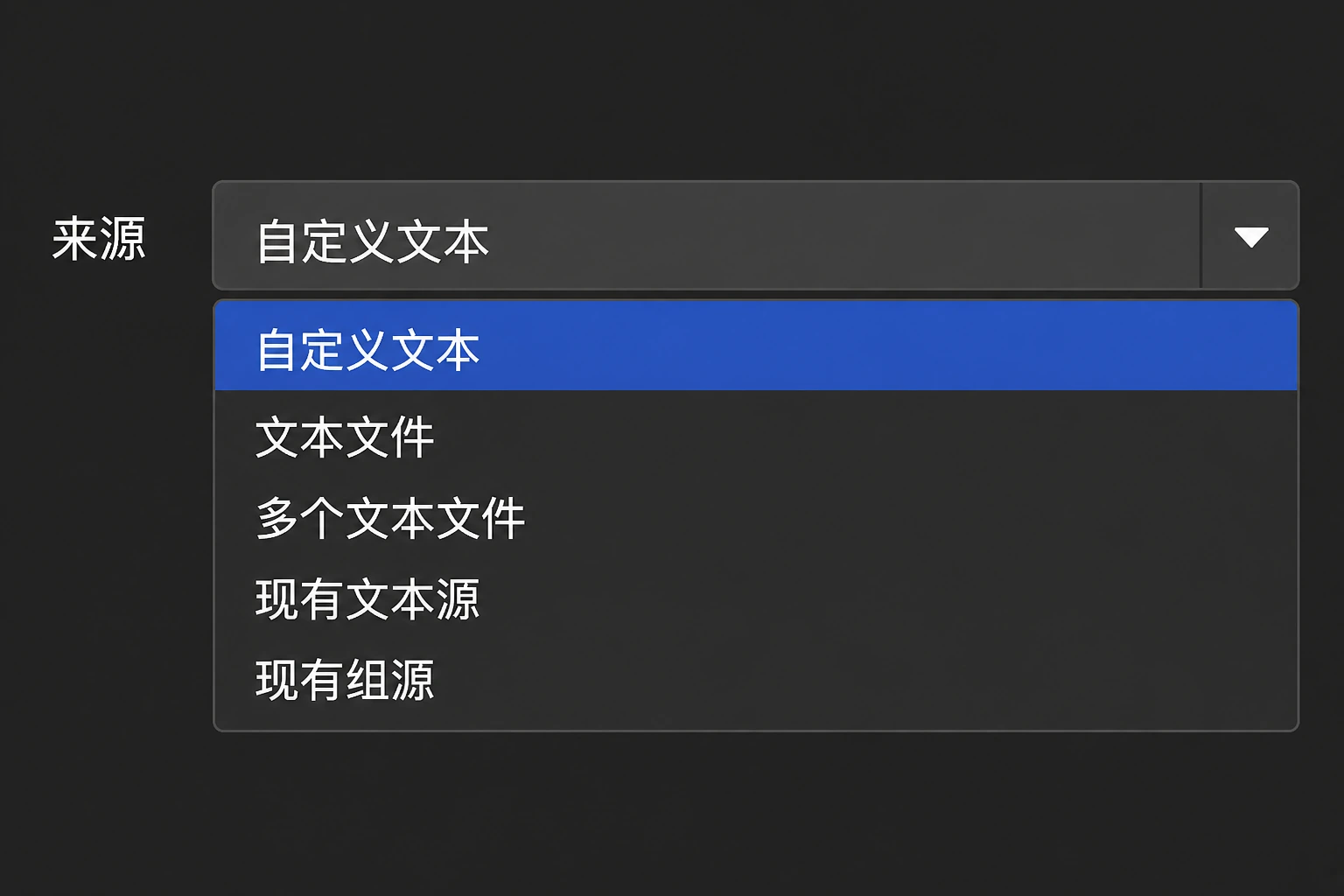
五种来源

来源下拉菜单示意:自定义文本、文本文件、多个文本文件、现有文本源、现有组源
来源菜单示意
自定义文本
直接输入内容,空行分页。
文本文件
读取 UTF-8 文本,空行分页。
多个文本文件
每个文件一页,可调整顺序。
现有文本源
一源一页,保留原有样式。
现有组源
引用场景中的组,一组一页。

写内容,调样式

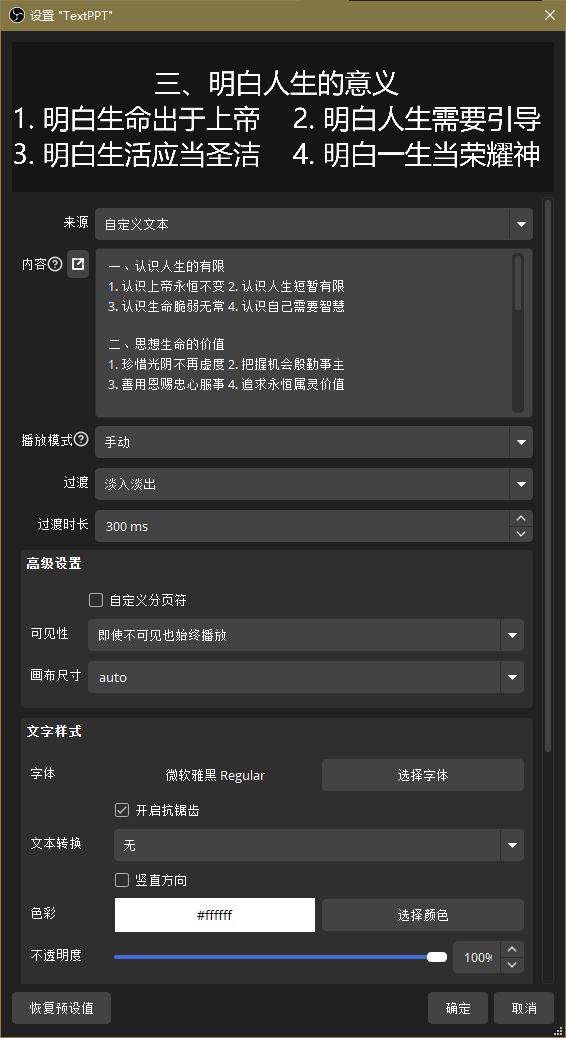
TextPPT 属性:内容输入、独立编辑、播放模式、过渡、画布尺寸和文本样式
TextPPT 属性面板。
独立编辑
16:9 大窗,底部滑块调整阅读字号,不影响投影。
Ctrl/Command+滚轮或加减号;+0 还原。
文本样式
字体、颜色与描边沿用 OBS 原生文本样式。
播放与过渡
手动或自动播放,支持循环、随机。
过渡可选切换、淡入淡出、滑动或飞入。
切页与转场
点选页面,或输入页码按 Enter。
工作室模式:单击预览,双击转场。
翻页按键在 OBS「设置 → 快捷键」指定。
跟随场景
链接图标切换跟随,默认开启,按来源保存。
逐行/逐点
逐行按换行;逐点按 TAB 或换行。两项互斥。
空行分页,连续 TAB 跳过空项。默认关闭,按源保存。
保留整页预览,黄色标记已投影内容。仅限手动横排。
工作室模式
跨场景单击预览,共用源可选择场景。
开启「复制场景」「复制源」,页码与进度独立。
沿用 OBS 转场;引用文本、组及媒体仍共享。
主题
序号、进度、图标与滚动条跟随 OBS 主题。
TAB 对齐
以 TAB 分列,近似对齐;建议使用左对齐。
锁定源
锁图标固定当前来源,解锁后恢复场景跟随。
组内翻图
组内有可见的图像幻灯片时,显示翻图按钮。
支持选择目标;手动翻图请设为「手动」。
右键操作
打开源属性、独立编辑,或重新读取文件。

UTF-8 文件改动后,右键「重新读取」。

下载与安装

退出 OBS,完整解压 ZIP,再运行安装脚本。

Windows x64

Windows ZIP ↓

完整解压后,以管理员身份运行:

install_obs-textppt.bat

macOS Apple 芯片 · arm64

Mac ZIP ↓

在解压目录打开终端,运行:

bash ./install_obs-textppt.sh

安装后重启 OBS,添加「TextPPT」来源,在「停靠窗口」打开「TextPPT」。