雲版會幕投屏把控制檯、內容管理和展示屏放在已部署的伺服器上。使用者開啟專屬地址並輸入訪問口令,即可開始預備和投屏,不需要在每臺裝置上安裝客戶端。
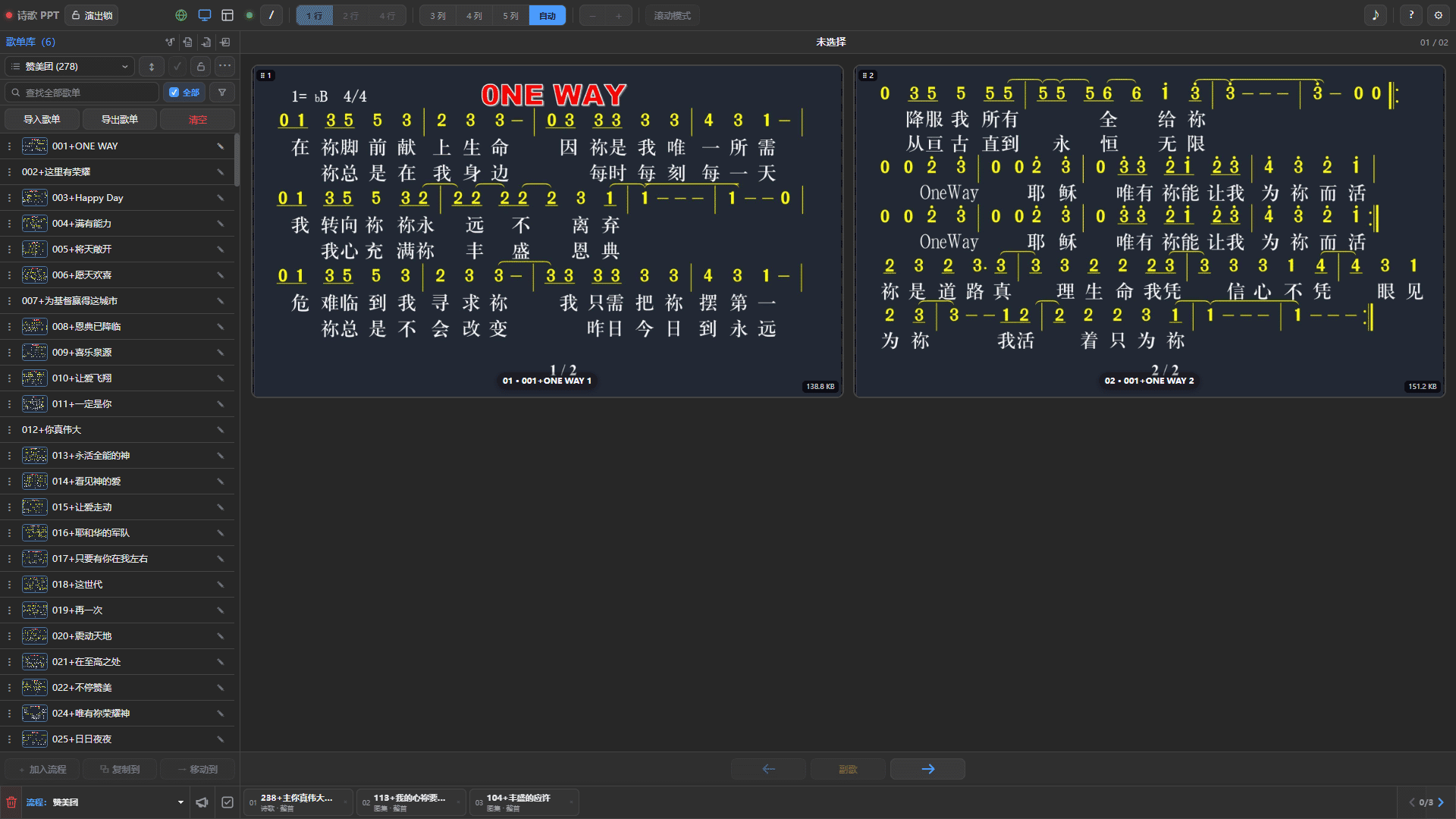
一個地址,多種裝置
電腦、手機和平板都可以透過現代瀏覽器訪問同一例項。電腦適合預備經文、詩歌、講章和流程;手機或平板適合在聚會現場切換內容、控制滾動和檢視當前投屏狀態。
- 無需逐臺安裝或維護客戶端;
- 不同裝置共享當前內容和投屏狀態;
- 可透過域名和 HTTPS 訪問,不必向使用者暴露伺服器埠;
- 展示屏、控制檯、新人登記和音樂遙控各有獨立入口。
更新集中完成
雲版由伺服器統一執行。軟體升級後,使用者重新整理瀏覽器即可進入新版本,不需要逐臺複製或替換程式。對於有多位同工、多個控制裝置或固定直播電腦的團隊,維護工作會更簡單。
瀏覽器仍可能保留少量介面快取;版本更新後通常重新整理頁面即可,不影響伺服器中的例項資料。
每個例項彼此獨立
伺服器可以建立多個獨立例項,為不同教會、聚會點或服事團隊分配各自的訪問地址。每個例項擁有自己的設定、歌單、收藏夾、講章、圖集和聚會流程,互不混用。
例項可以獨立啟用、停用和分配雲空間。停止某個例項不會影響其他例項,適合一臺伺服器集中服務多個團隊。
遠端協作更方便
雲版不受同一區域網限制。獲得授權的同工可以在不同地點提前整理聚會內容,現場人員再開啟同一例項繼續操作。
常用線上協作場景包括:
- 提前建立聚會流程並整理待辦記事;
- 線上搜尋經文、管理歌單和編輯簡譜;
- 分享新人登記地址或二維碼;
- 使用手機和平板遙控音樂播放和投屏;
- 多臺控制裝置同步當前展示狀態。
直接接入 OBS
雲版展示屏仍然是瀏覽器頁面,可以作為 OBS Studio 瀏覽器源使用。控制檯負責選取內容,展示屏負責輸出;兩者使用不同地址,直播畫面不會出現控制按鈕。
使用穩定域名後,OBS 可以長期儲存展示屏地址。更換控制電腦時,只需重新開啟控制檯,無需遷移複雜的畫面配置。
離線 / 線上使用
| 專案 | Windows 版 | 雲版 |
|---|---|---|
| 使用方式 | 本機程式 | 瀏覽器線上訪問 |
| 網路要求 | 可離線及區域網使用 | 需要連線部署伺服器 |
| 資料位置 | 當前電腦 | 所屬雲端例項 |
| 遠端控制 | 主要在同一區域網 | 可透過授權地址線上控制 |
| 更新方式 | 替換本機程式 | 伺服器統一更新 |
Windows 版更適合需要完全依靠本機、網路條件不穩定的現場;雲版更適合多裝置、多同工和遠端協作。兩種版本的核心操作方式保持一致,可以按實際環境選擇。
使用雲版前需要注意
雲版依賴伺服器和網路連線,正式聚會前應確認網路、域名和展示屏地址均可正常訪問。請設定獨立訪問口令,只向可信同工分享控制地址;面向會眾開放的新人登記入口也應使用單獨口令。
如果現場網路無法保證穩定,建議同時準備 Windows 版或其他本機備用方案。
申請雲會幕
請透過 andy.iesv@gmail.com 聯絡申請,說明教會或團隊名稱及使用需求,無需傳送名單、口令或私人檔案。
此入口透過郵件人工溝通申請,尚不提供線上表單。雲會幕作為獨立服務開通,使用專屬網址訪問;MSIX 客戶端的本地功能保持不變。