會幕投屏將控制檯與展示畫面分開:控制檯用於選取、整理和切換經文與詩歌,展示屏則保持乾淨,只輸出適合直播或投影的內容。
1. 啟動控制檯
啟動軟體後,瀏覽器會自動開啟本機控制檯。左側依次顯示聖經分類、書卷和章節,中間是當前章節的經文。
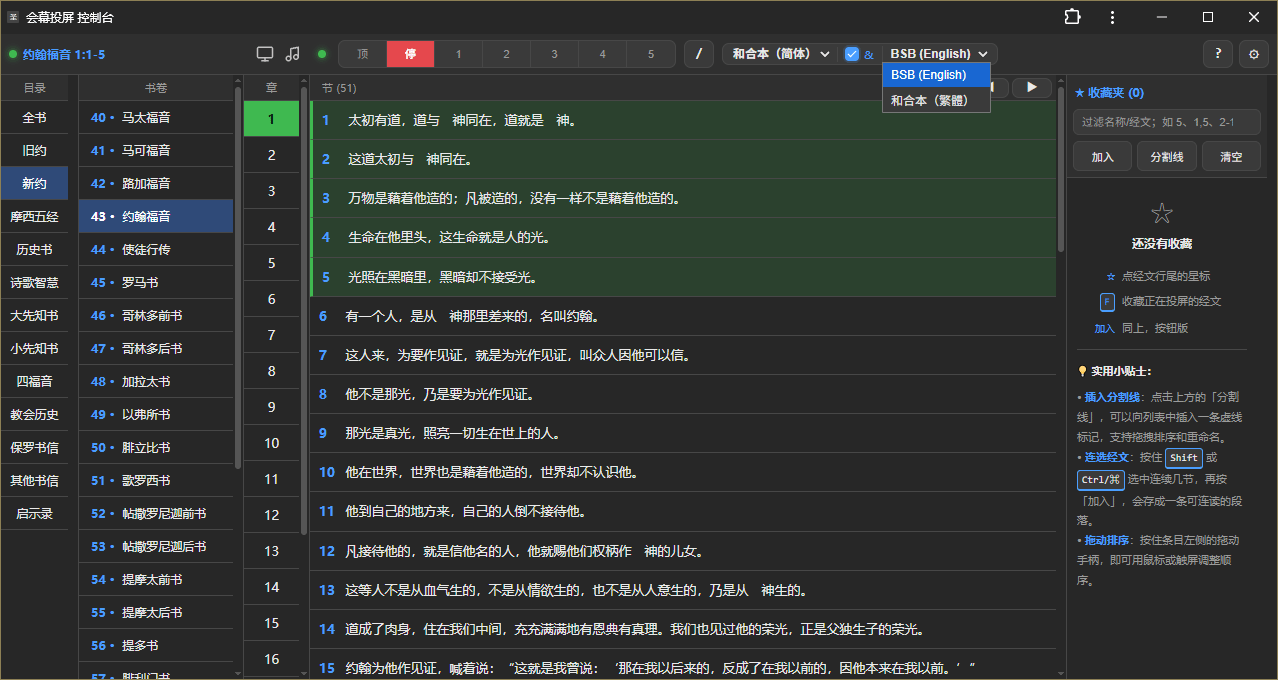
如果瀏覽器沒有自動開啟,可以在軟體視窗中找到本機控制地址。預設情況下,它只允許這臺電腦訪問。
2. 選擇並投放經文
依次選擇書卷、章節和經文。點選一節經文即可投放;連續選擇時,也可以將多節經文作為一個段落展示。
你還可以使用頂部的快捷按鈕:
頂:經文回到開頭;停:停止自動滾動;1–5:選擇不同滾動速度;/:快速開啟經文定位;B:切換黑屏;Esc:清空當前投屏。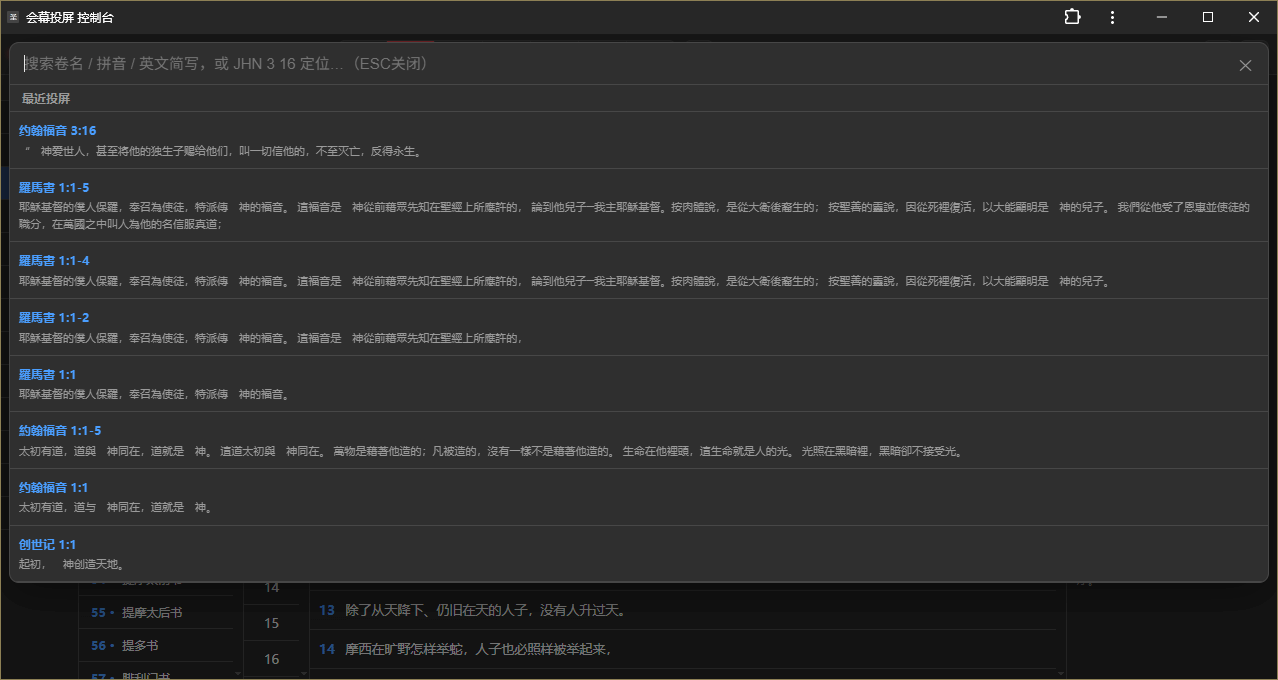
3. 開啟展示屏
展示屏是給投影機、第二塊顯示器或 OBS 瀏覽器源使用的畫面。它不會顯示控制按鈕。
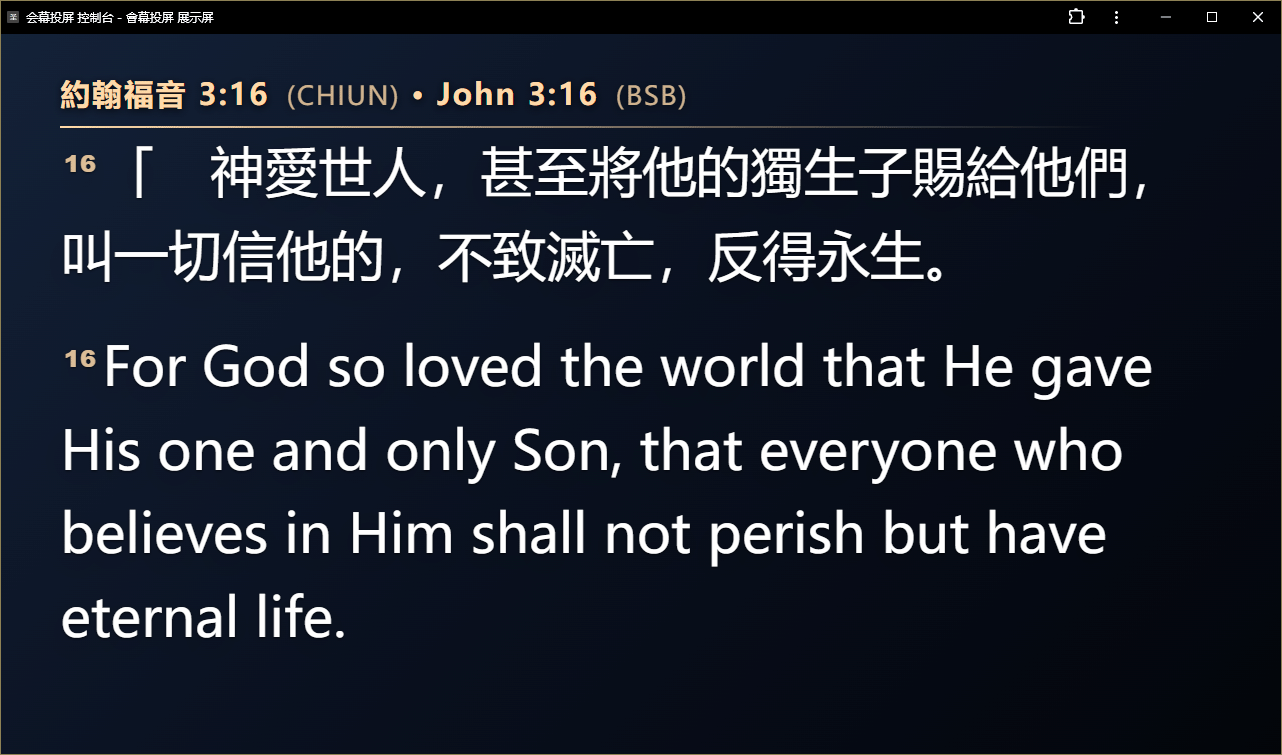
在顯示設定中可以調整字型、顏色、陰影、對齊方式、顯示位置、切換動畫和滾動速度。
4. 提前整理收藏夾
聚會開始前,可以把計劃使用的經文加入收藏夾。收藏夾支援排序、分割線和鎖定,適合按照講道或禮拜流程整理內容。
建議在聚會前完成經文整理,並鎖定已經確認的條目,避免現場誤刪。
接下來可以閱讀把展示屏加入 OBS,完成直播畫面連線。
如還未安裝 OBS Studio,可透過官網下載或 Win10+ 終端命令安裝:
OBS 最新版:winget install -e --id OBSProject.OBSStudio
OBS 穩定版:winget install -e --id OBSProject.OBSStudio --version 32.0.4
谷歌瀏覽器(Google Chrome)