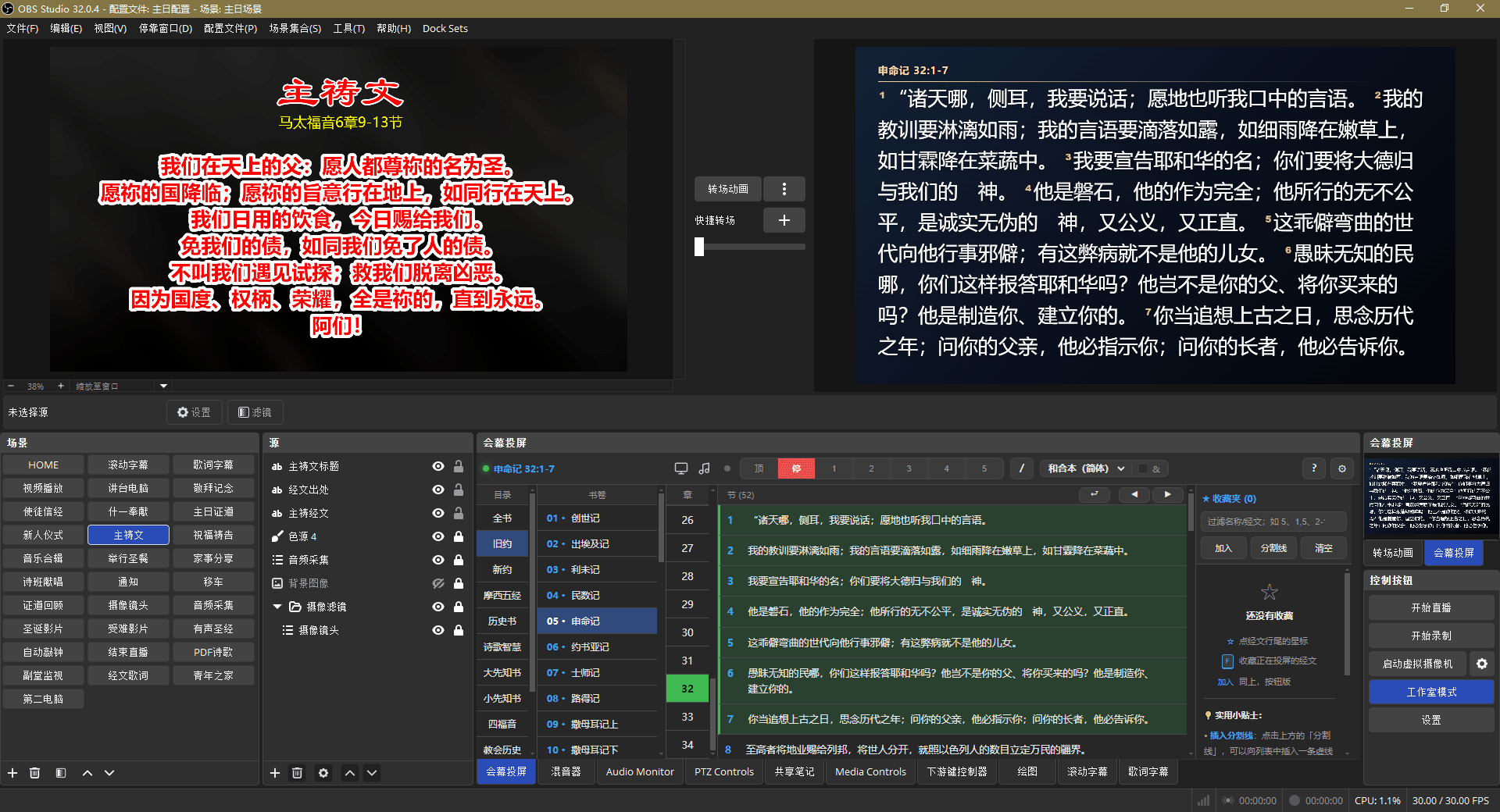
會幕投屏的展示屏本身就是一個本地網頁,因此可以直接新增為 OBS Studio 的瀏覽器源,不需要畫面捕獲或額外外掛。 建議使用OBS Studio 32.0.4及以上版本。
新增瀏覽器源
- 在 OBS 的“來源”區域點選新增;
- 選擇“瀏覽器”;
- 輸入會幕投屏提供的展示屏地址;
- 根據直播畫布填寫寬度和高度;
- 儲存後,將瀏覽器源放到合適的圖層。
推薦的畫面設定
| 專案 | 建議 |
|---|---|
| 尺寸 | 與 OBS 畫布保持一致 |
| 背景 | 需要疊加攝像畫面時使用透明或適合摳像的樣式 |
| 字號 | 先按最遠觀看距離調整 |
| 動畫 | 直播場景建議使用淡入或無動畫 |
| 陰影 | 根據背景明暗適量增加 |
控制檯停靠
控制檯可以作為瀏覽器停靠頁放進 OBS,也可以在普通瀏覽器、第二臺電腦、手機或平板上開啟。無論在哪個裝置操作,展示屏都會同步更新。
控制檯負責操作,展示屏負責輸出。不要把控制檯頁面本身作為直播源。
離線 / 線上使用
Windows 版的控制檯、經文資料庫和展示屏都在本機執行;沒有網際網路時,OBS 仍可透過本機地址讀取展示頁面。雲版透過部署伺服器線上使用,OBS 讀取對應的線上展示地址。