會幕投屏的詩歌 PPT 與經文共用同一個展示屏。你可以在聚會中隨時從經文控制檯切換到詩歌控制檯,不需要在 OBS 中新增新的瀏覽器源。
1. 開啟詩歌控制檯
在經文控制檯頂部點選“詩歌 PPT”,進入詩歌控制檯。頁面左側是歌單,中間是當前歌曲的全部詩歌頁,頂部可以調整分頁、列數、字號和滾動模式。
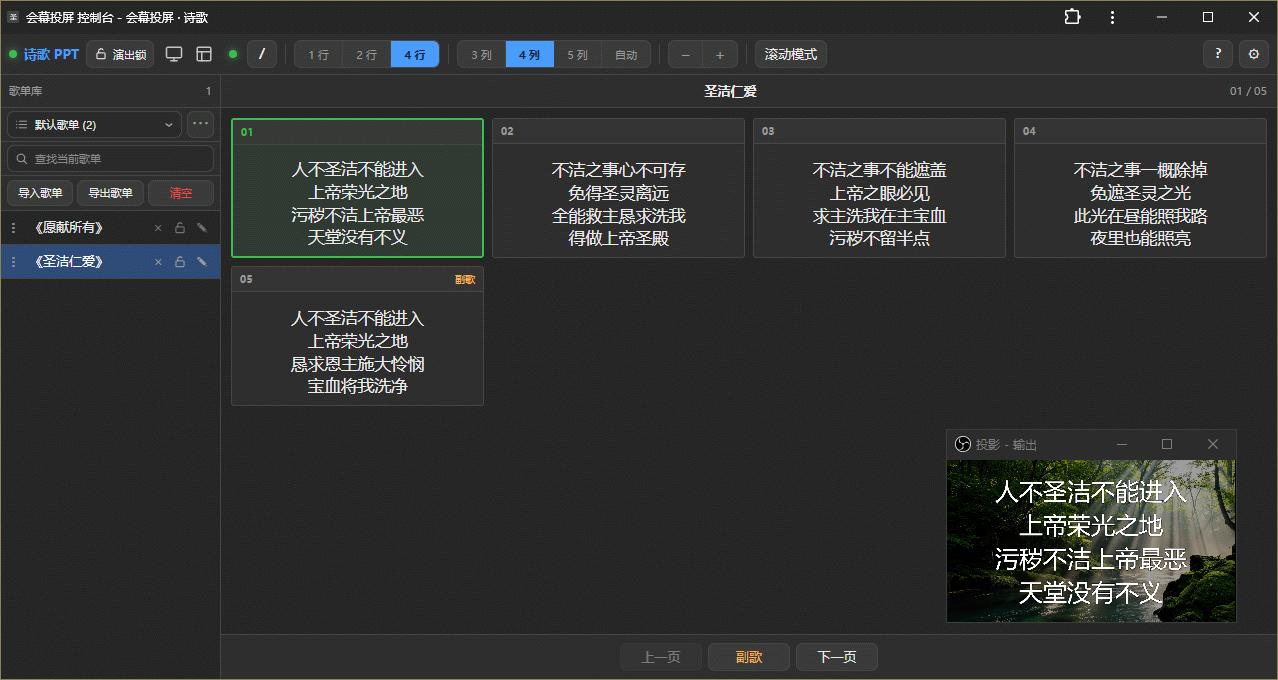
如果歌單還是空的,可以先點選“匯入歌單”,選擇 UTF-8 編碼的 TXT 詩歌檔案;也可以按 / 或 Tab 搜尋本地詩歌庫,再把需要的歌曲加入歌單。
2. 選擇歌曲並開始投屏
點選左側歌單中的歌曲,軟體會自動切換到詩歌模式,並從該歌曲的第一頁開始投屏。控制檯中央會同步顯示所有頁面和當前頁位置。
現場換頁可以點選“上一頁”或“下一頁”,也可以使用快捷鍵:
←:上一頁;→或Space:下一頁;Home/End:跳到第一或最後一頁;PgUp/PgDn:切換到上一首或下一首;- 小鍵盤輸入頁碼後按
Enter:直接跳到指定頁面。
點選歌單中的歌曲會立即改變展示屏。聚會前建議先開啟展示屏或 OBS 預覽,確認歌單順序、第一頁內容和字型大小。
3. 調整每頁行數和卡片列數
頂部的“1 行”“2 行”“4 行”決定當前歌曲每張卡片顯示多少行;“3 列”“4 列”“5 列”或“自動”決定控制檯預覽區的卡片排列方式。
這些設定按歌曲獨立儲存,因此副歌較短的歌曲可以使用 2 行,歌詞較長的歌曲可以使用 4 行。點選 + 或 − 可單獨調整當前歌曲的字號。
4. 使用副歌定位
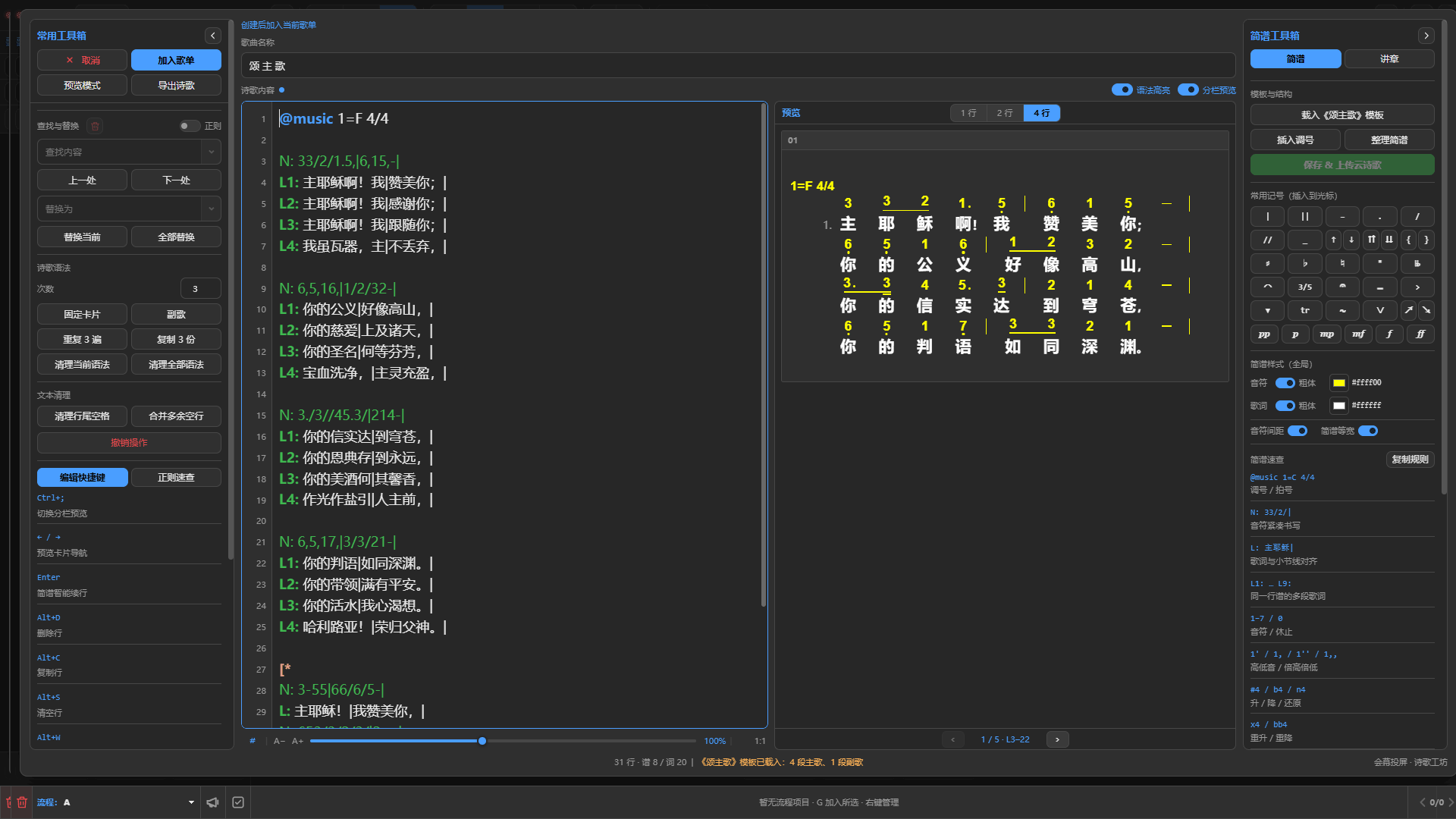
如果詩歌檔案已經用 [* 和 *] 標記副歌,控制檯的“副歌”按鈕可以快速跳到下一段副歌。
↓:下一段副歌;↑:上一段副歌。
這種方式適合主歌與副歌反覆穿插的詩歌,可以減少現場連續翻頁。
5. 切換滾動模式
預設使用分頁模式。點選頂部“滾動模式”或按反引號鍵 `,可以讓當前歌曲改為連續滾動。
滾動模式下:
1–5:選擇滾動速度並開始;0或Space:在當前位置暫停或繼續;.:暫停並回到開頭;- 點選任意預覽卡片:暫停並定位到該處。
分頁模式適合逐句或逐段切換;滾動模式適合歌詞連續、節奏穩定的詩歌。兩種模式都是當前歌曲的獨立設定。
6. 設定詩歌展示樣式
點選右上角齒輪,可以設定詩歌字型、預設字號、字重、顏色、位置、切換動畫、底色和透明度。
詩歌設定隻影響詩歌畫面,不會改變經文樣式,並會自動儲存。若詩歌需要疊加在攝像畫面上,可以選擇透明或半透明底色;直接投影時,也可以選擇深色漸變背景。
7. 在手機或平板上控制
開啟區域網控制後,手機和平板可以開啟同一個詩歌控制檯,歌單、頁面和投屏狀態會保持同步。
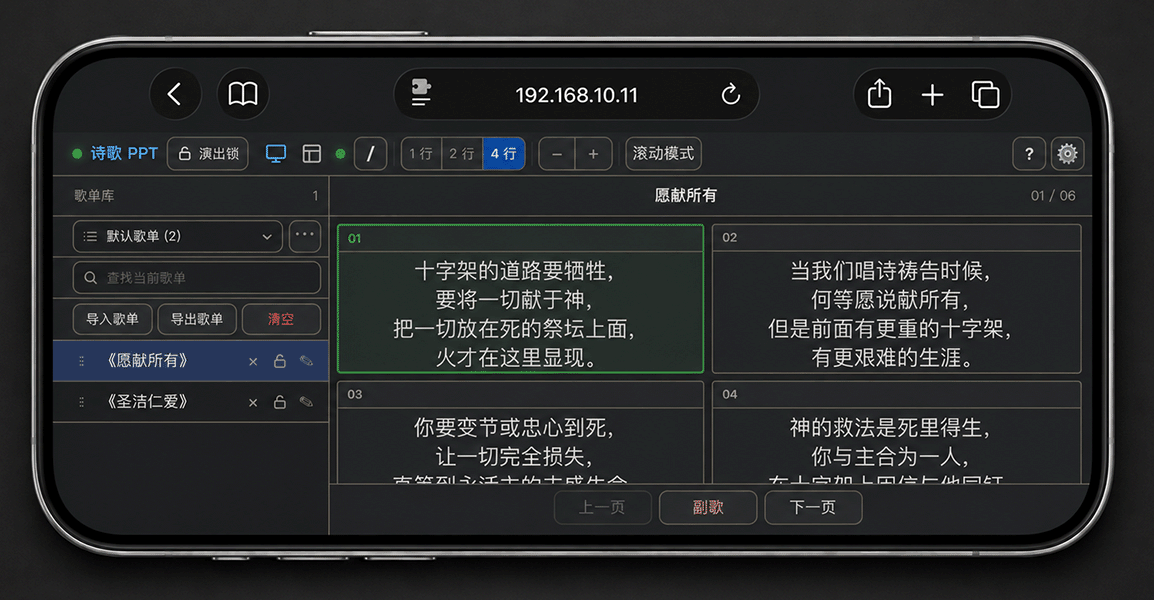
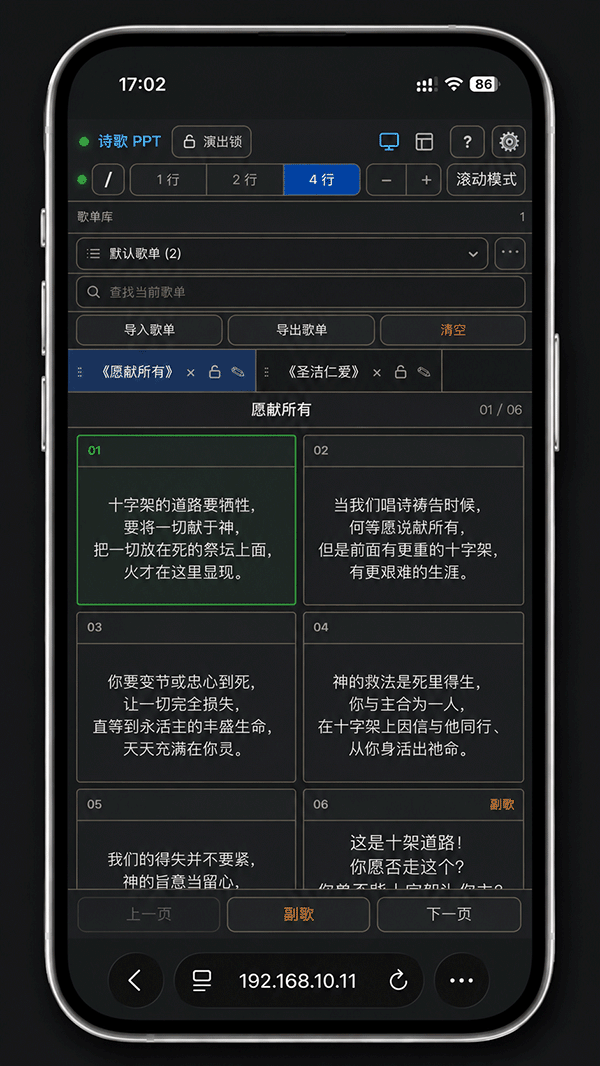
橫屏適合檢視完整歌單和頁面預覽,豎屏則適合現場快速換歌、翻頁和控制滾動。有關連線方法,請參閱使用手機和平板遠端控制。
聚會前檢查清單
- 確認展示屏或 OBS 瀏覽器源已經開啟;
- 按聚會流程排好歌單順序;
- 逐首檢查分頁、副歌標記和字號;
- 確認歌曲使用分頁還是滾動模式;
- 測試第一頁、最後一頁和下一首切換;
- 匯出歌單,儲存本次聚會的完整方案。
需要了解 TXT 檔案格式、歌單匯入匯出和標籤寫法,可以繼續閱讀預備和管理詩歌歌單。