AIRPLAY · OBS STUDIO 32+
OBS-Air 隔空投屏
手機畫面,
直接接入 OBS。
iPhone、iPad、Mac 無線投屏,用於 PPT 演示、直播和錄製。支援橫豎屏與音訊。
- 版本
- 2.0.0
- OBS
- 32 及以上
- 平臺
- Windows x64 · Apple 晶片 Mac
- 語言
- 簡中 · 繁中 · English
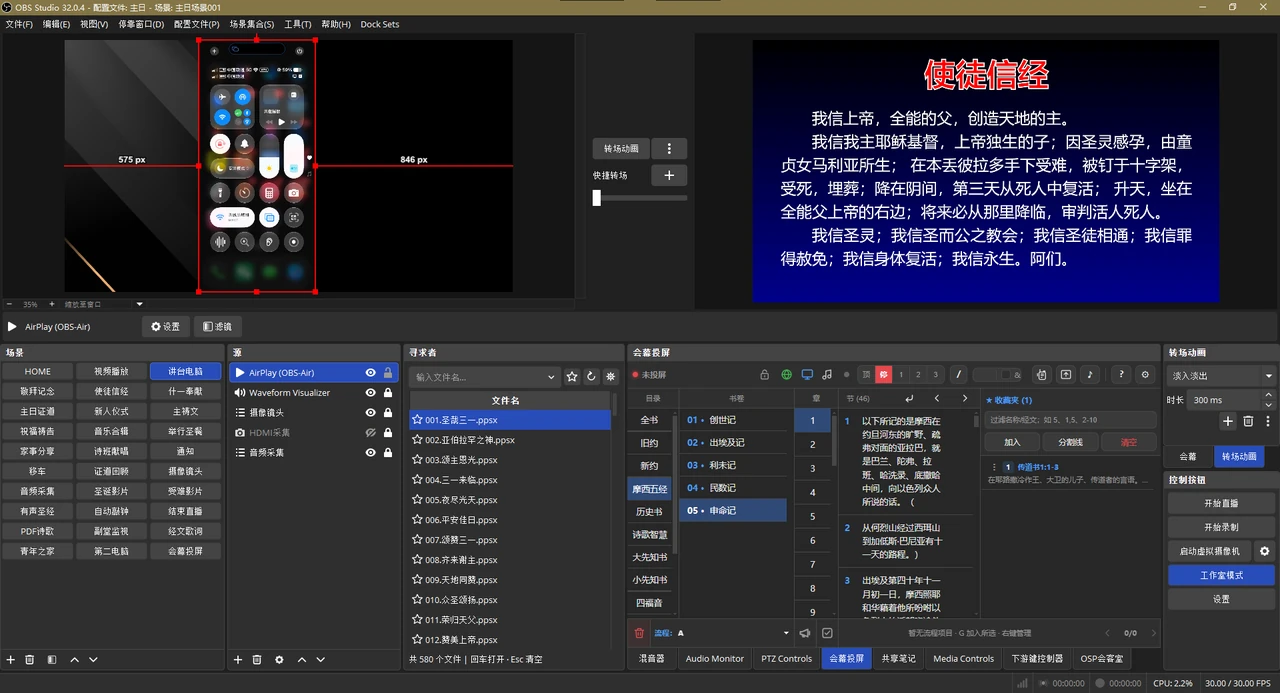
開始投屏
三步連線
- 安裝外掛
完整解壓 ZIP,退出 OBS 後執行安裝指令碼。
- 新增來源
重啟 OBS,新增 AirPlay (OBS-Air) 來源並啟用接收器。
- 連線裝置
裝置與電腦連線同一區域網,選擇「螢幕映象 → OBS-Air」。
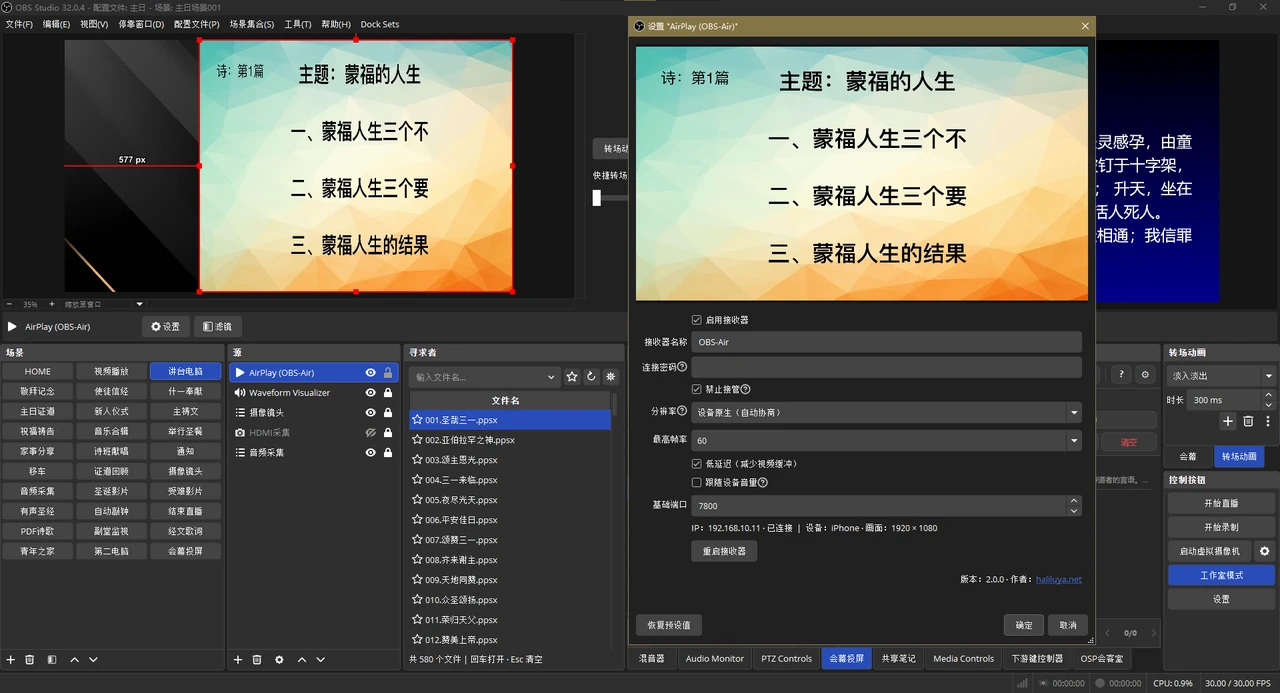
接收器設定
預設即可使用
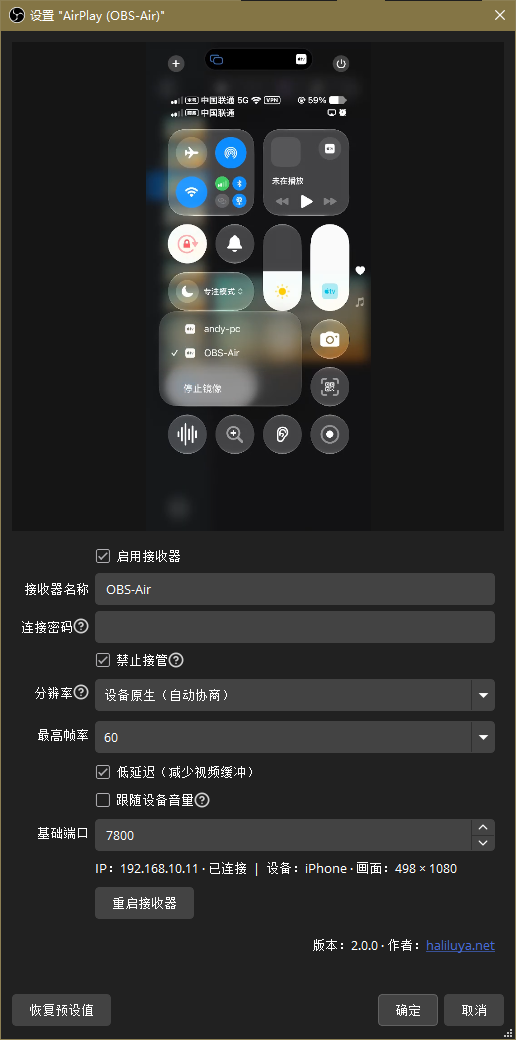
使用須知
每個 OBS 支援一個接收器、一臺裝置。跨場景請新增已有來源。
本機播放聲音需開啟 OBS 音訊監聽。僅傳音訊時,從裝置的 AirPlay 音訊選單連線。
Windows、Mac 均無需另裝 Bonjour。
不支援受保護影片(DRM)、HLS、HEVC、藍芽發現或點對點 AirPlay。
免費下載 · 2.0.0
選擇平臺
需要 OBS 32+。安裝前完整解壓 ZIP,並退出 OBS。
Windows x64
Windows ZIP ↓右鍵 install_obs-air.bat,選擇「以管理員身份執行」。OBS 需安裝在預設位置。
自動放行 OBS 入站連線,限專用網路和本地子網。
macOS Apple 晶片 · arm64
Mac ZIP ↓在解壓目錄開啟終端,執行:
bash ./install_obs-air.sh
安裝到當前使用者目錄,自動移除隔離屬性。提示時允許 OBS 訪問本地網路。