OBS-PlaylistDock 播放列表

音影片歌單,集中管理。

直接控制 OBS 原生 VLC 源,搜尋、排序與播放集中在一個緊湊面板中。

版本
1.2.0
OBS
32.0.4
平臺
Windows x64 · Apple 晶片 Mac
語言
簡中 · 繁中 · English
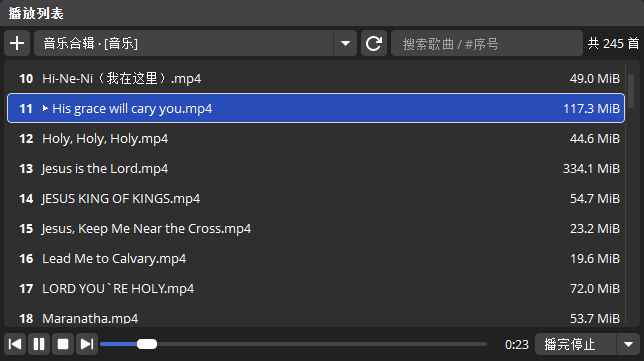
OBS-PlaylistDock 播放列表:頂部選擇 VLC 源並搜尋,列表顯示曲目序號和檔案大小,底部控制播放與播放方式。

歌單與播放

混合播放
讀取原生 VLC 歌單順序,支援音訊與影片。點選或拖動進度條定位播放。
搜尋定位
按檔名或 #序號搜尋,回車播放首個匹配項。
列表管理
拖入檔案、拖動排序,支援多選移除與撤銷。切換 VLC 源時保留選中項和滾動位置。
檔案資訊
序號與檔案大小對齊顯示。懸停大小單行檢視目錄,右鍵開啟資料夾並選中檔案。讀取或重新整理時標記缺失檔案。
獨立播放方式
每個 VLC 源分別儲存播完停止、自動下一首或單曲重複。預設播完停止。
場景聯動
雙擊或回車播放時,自動切換到唯一匹配的場景;工作室模式切換預覽場景。
歌單儲存
自定義順序隨 OBS 儲存。右鍵可恢復完整 VLC 歌單及原始設定。
緊湊佈局
面板縮窄時搜尋框自動換行,圖示跟隨 OBS 主題。播放控制元件集中在底部,留出更多列表空間。

OBS 中的播放列表

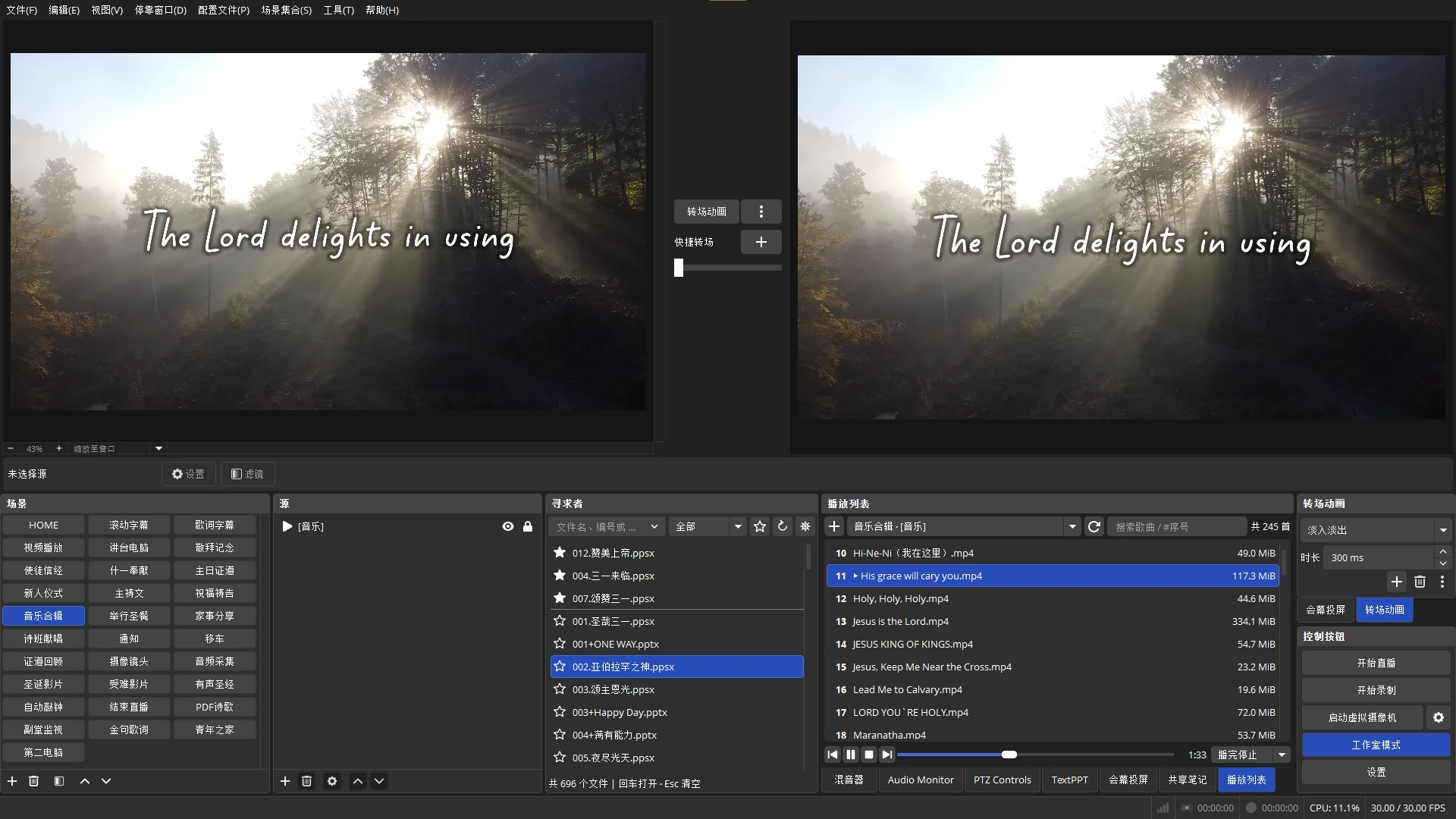
OBS 工作室模式中的播放列表:並排預覽與主輸出,下方橫向停靠面板顯示 VLC 歌單和播放控制元件。

三步開始

  1. 安裝外掛

    退出 OBS,完整解壓 ZIP 並執行安裝指令碼。

  2. 選擇來源

    開啟“停靠視窗 → 播放列表”,選擇已有的 VLC 影片源。

  3. 開始播放

    雙擊曲目,或搜尋後按回車播放。右鍵管理列表。

選擇平臺

需要 OBS Studio 32.0.4 和 VLC。安裝前退出 OBS,並完整解壓 ZIP。

Windows x64

Windows ZIP ↓

執行 install_OBS-PlaylistDock.bat,按提示授予管理員許可權。

安裝到系統 OBS 外掛目錄。

macOS Apple 晶片 · ARM64

Mac ZIP ↓

在解壓目錄開啟終端,執行:

bash ./install_OBS-PlaylistDock.sh

安裝到當前使用者的 OBS 外掛目錄,自動解除隔離屬性。