OBS-ScenePad 場景劇本

劇本編輯與提詞,
隨場景自動就位。

為每個場景儲存獨立劇本,在 OBS 中編輯與提詞,也可透過區域網在電腦或手機上閱讀。

版本
3.0.0
OBS
32.0.4
平臺
Windows x64 · Apple 晶片 Mac
語言
簡中 · 繁中 · English
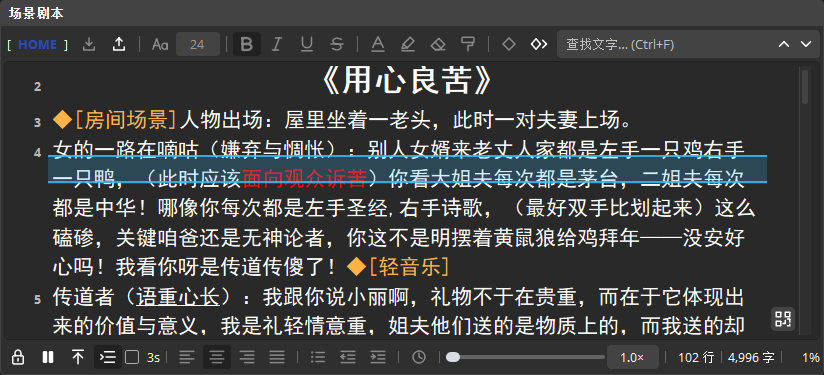
OBS-ScenePad 場景劇本面板,包含富文字工具欄、橙色備註標記與底部提詞控制。

編寫、定位與提詞

獨立劇本
每個 OBS 場景獨立儲存劇本,切換時自動載入。單篇最多 20 萬字元,顯示行數、全文與選中字數及閱讀進度。
富文字編輯
支援字型、字號、顏色、刪除線與段落格式。外掛和網頁均可使用格式刷,快速應用相同的文字樣式。
提詞控制
可調速度、啟動倒計時與閱讀線。電腦滾輪和上下鍵平滑調整位置,不中斷自動滾動;搜尋與定位直接到位。
搜尋定位
高亮搜尋,按行數或百分比定位。外掛保留連續定位前的閱讀起點,一鍵返回;編輯或切換場景後清除。
標記備註
在游標處插入橙色標記,直接填寫備註。支援前後定位與整組刪除,便於記錄提示、轉場和流程安排。
匯入匯出
匯入 Word、HTML 或純文字,匯出 HTML 或 TXT。HTML 保留文字格式,純文字便於整理與分享。
網頁訪問
區域網內透過連結或二維碼連線。電腦與手機可跟隨場景、遠端編輯或獨立提詞;OBS 鎖定時只讀。
備份與清理
備份當前劇本或全部場景,並按需恢復。自動清空預設關閉,可指定天數與場景範圍,跳過正在使用的場景。
鎖定保護
OBS 統一控制編輯許可權,網頁跟隨鎖定狀態。外掛正文區按 Alt+單擊可切換鎖定,Mac 使用 Option 鍵。
快捷操作
OBS 全域性快捷鍵預設不繫結,可自行設定。電腦端按 Alt+Shift+單擊可插入標記,Mac 以 Option 代替 Alt。
單次格式刷
選中來源文字,單擊格式刷,再選中目標文字。應用後自動退出;可重新選取來源,重複使用。
連續格式刷
電腦端雙擊格式刷,可依次應用到多處文字。再次單擊格式刷或按 Esc 退出,外掛與網頁均支援。

融入 OBS 工作區

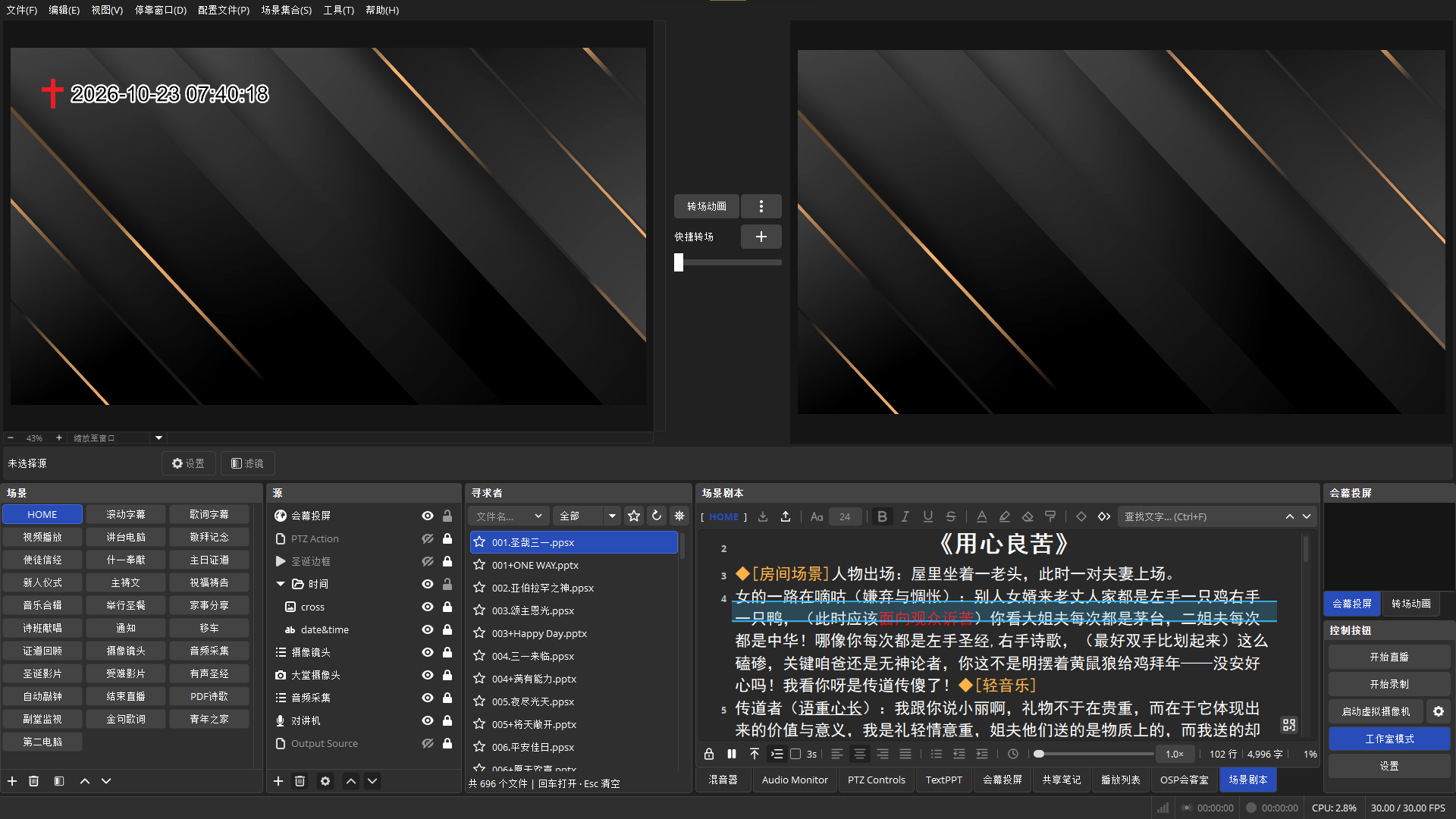
OBS 工作室模式,場景劇本停靠在下方,與場景、來源和播放列表並排顯示。
劇本停靠在 OBS 工作區,切換場景即可檢視對應內容。

電腦與手機,共用一份劇本

同一區域網內,透過連結或二維碼連線。支援跟隨 OBS 場景、富文字編輯、格式刷與獨立提詞;選中文字即可檢視字數,OBS 鎖定時只讀。
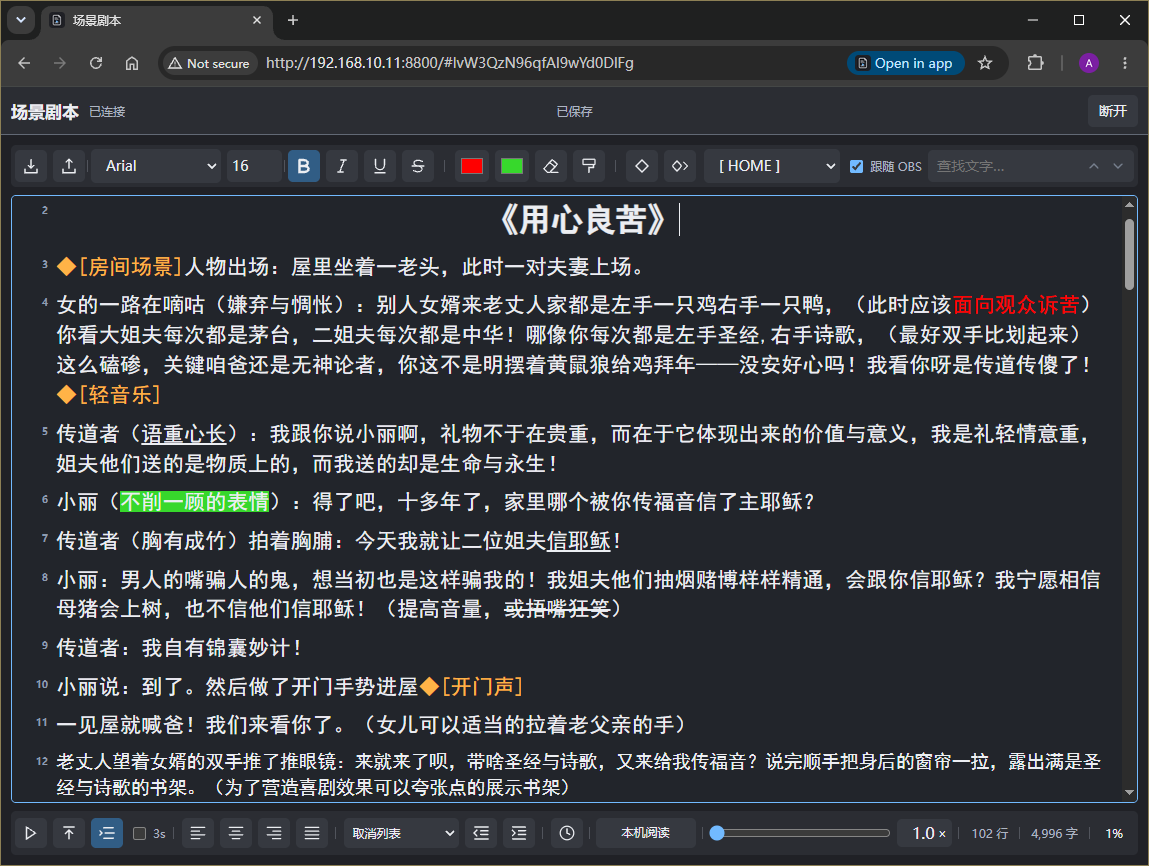
電腦網頁端顯示場景劇本,支援格式編輯、標記定位與提詞控制。
電腦網頁端:遠端編輯,也可獨立閱讀。
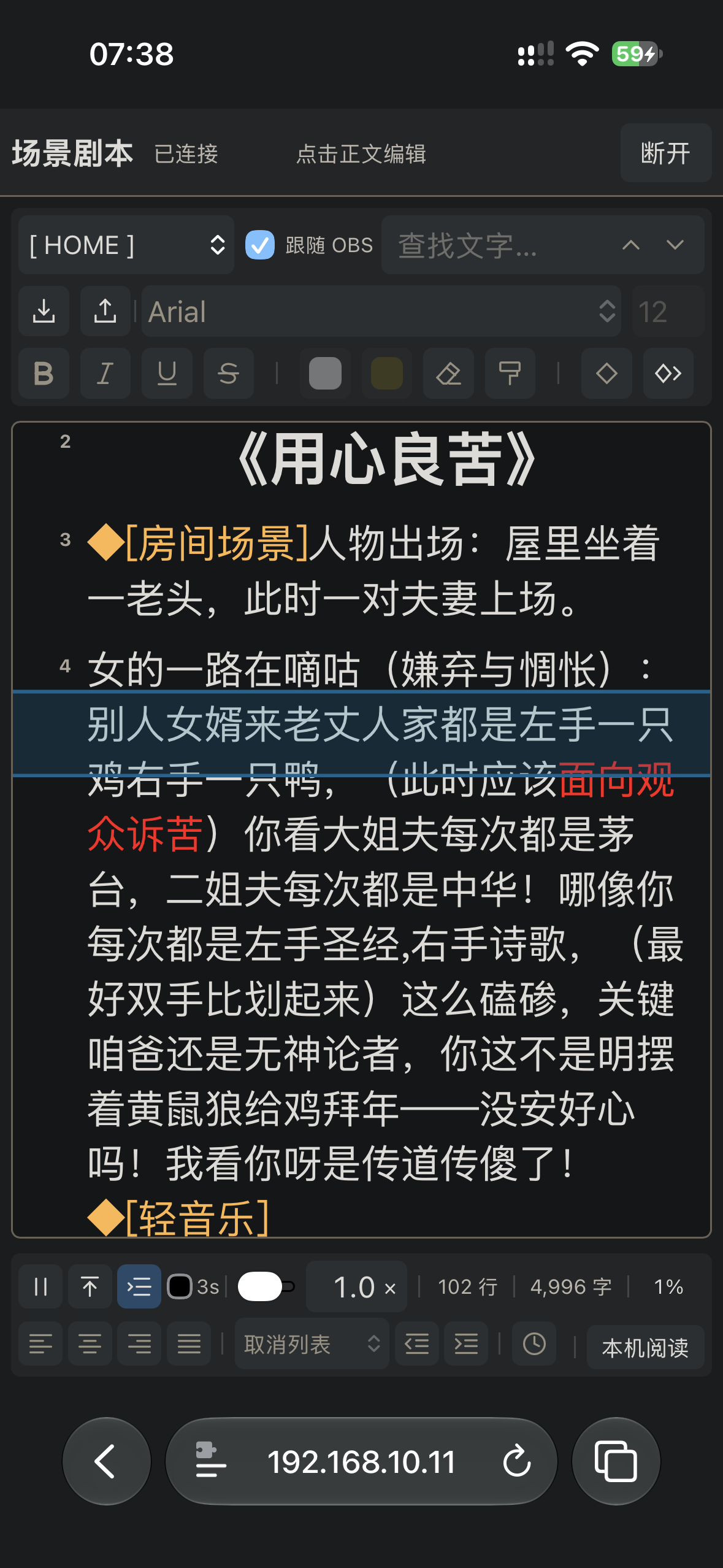
手機網頁端以縱向佈局顯示劇本,底部提供提詞控制與本機閱讀按鈕。
手機網頁端:豎屏閱讀與提詞。

三步開始

  1. 安裝外掛

    退出 OBS,完整解壓 ZIP,執行對應平臺的安裝指令碼後重啟 OBS。

  2. 編輯劇本

    開啟「停靠視窗 → 場景劇本」,解鎖後編寫或匯入內容,按需開啟自動滾動。

  3. 連線網頁端

    啟用 OBS WebSocket 密碼認證,再從外掛右鍵「遠端訪問」開啟區域網訪問,點選正文右下角的二維碼圖示即可複製連結,也可掃碼連線。

選擇平臺

適用於 OBS Studio 32.0.4。安裝前退出 OBS,並完整解壓 ZIP。

Windows x64

Windows ZIP ↓

執行 install_OBS-ScenePad.bat,按提示完成安裝。

macOS Apple 晶片 · ARM64

Mac ZIP ↓

在解壓目錄開啟終端,執行:

bash ./install_OBS-ScenePad.sh