快捷收藏
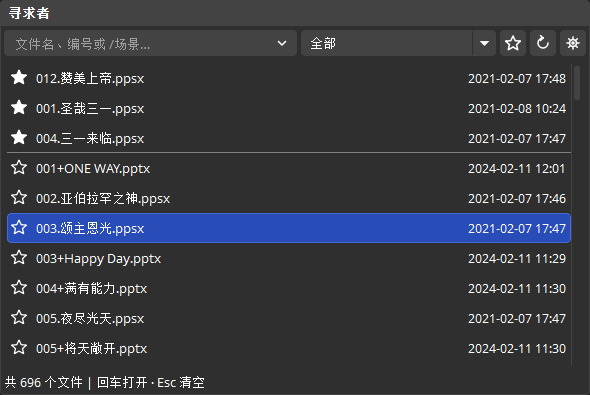
輸入檔名或編號後按 *,或點選檔名前的星標,即可收藏或取消收藏。
按星號收藏後清空輸入,保留選中項;按 Enter 可直接開啟。
預設收藏優先顯示。點選頂部星標切換「僅收藏」,懸停可檢視收藏總數。
「僅收藏」支援多選批次取消。清空搜尋、位置選「全部」後,可單選右鍵置頂、上移、下移或置底。
收藏按加入順序排列,重啟 OBS 後收藏及順序清空。
OBS STUDIO 32 · PLUGIN
全域性快捷鍵,
直達搜尋輸入框。
Windows PauseMac F13
支援跨應用定位搜尋框。
檔名 + *,快速收藏。
收藏後保留選中項,支援回車直接開啟。
在 OBS 中搜尋本地詩歌 PPT 與場景,支援編號定位與快捷收藏。
日常使用
輸入檔名或編號後按 *,或點選檔名前的星標,即可收藏或取消收藏。
按星號收藏後清空輸入,保留選中項;按 Enter 可直接開啟。
預設收藏優先顯示。點選頂部星標切換「僅收藏」,懸停可檢視收藏總數。
「僅收藏」支援多選批次取消。清空搜尋、位置選「全部」後,可單選右鍵置頂、上移、下移或置底。
收藏按加入順序排列,重啟 OBS 後收藏及順序清空。
快捷鍵可在 OBS「設定 → 快捷鍵」中調整。
支援置頂、上移、下移與置底,保留其餘收藏順序。
支援 Ctrl / Command 多選、Shift 連選與批次取消收藏。
同編號優先顯示,相容前導零與檔名匹配。
輸入 / 列出全部場景,/主日 按名稱模糊搜尋,支援多個關鍵詞。
輸入 /3 優先選中第三個場景,按 Enter 切換。序號對應 OBS 列表順序,篩選後不變。
支援檢視和清空本次執行的搜尋歷史。
自動監控檔案變化;監控失效時定時補掃,預設 30 秒。
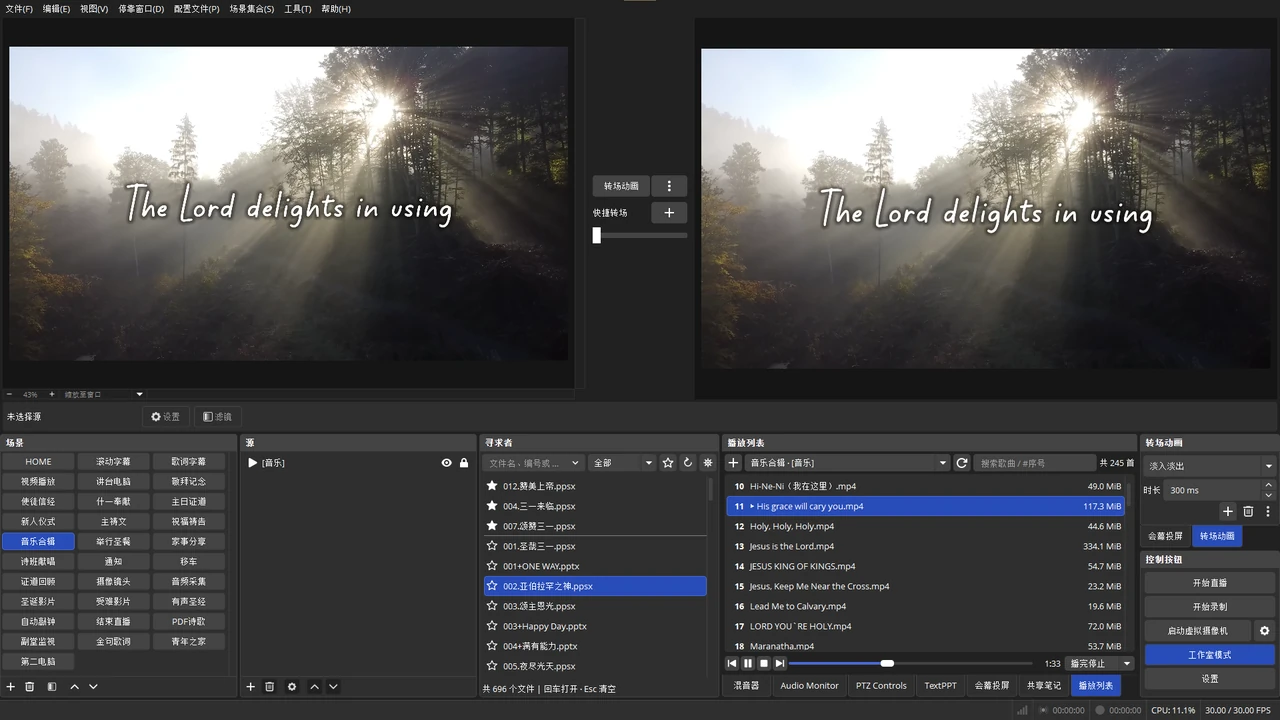
整行選中與懸停高亮;時間靠右,懸停顯示資料夾路徑。窄面板自動隱藏時間。
支援 PowerPoint 與 Mac 新版 Keynote,自動放映並延遲切換至指定場景,預設開啟。
Windows 內建 PowerPoint 預載入。
返回 HOME 場景,延遲退出前臺的 PowerPoint / Keynote 全屏放映,預設開啟。
阻止 Esc 關閉 OBS 全屏投影,支援右鍵關閉。
顯示檔案、匹配及收藏總數,支援按資料夾統計。
軟體畫面
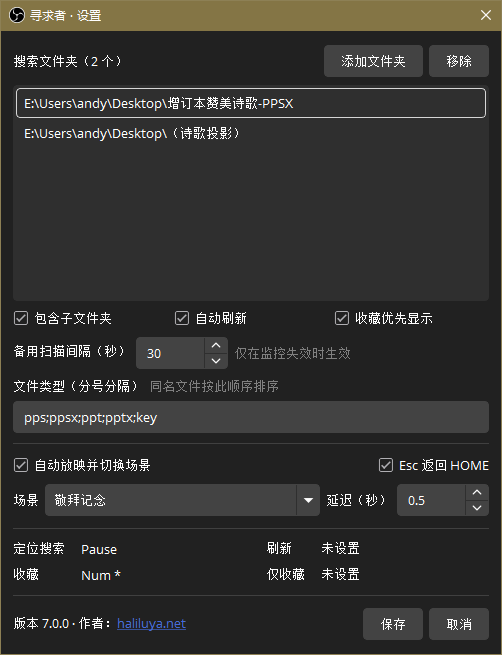
支援批次新增、拖動排序、雙擊開啟目錄與訪問狀態提示。
自定義搜尋副檔名;同名檔案按副檔名順序排列。
pps;ppsx;ppt;pptx;key
預設開啟。支援 PowerPoint 與 Mac Keynote 自動放映、指定場景轉場及開啟失敗回退。
延遲 0.5~3 秒,預設 0.5 秒;PPS/PPSX 按系統關聯開啟。
預設開啟。全域性返回固定 HOME 場景,按同一延遲退出前臺 PowerPoint / Keynote 全屏放映。
OBS 輸入框、選單和對話方塊除外。
保護 OBS 全屏投影,保留視窗投影的原 Esc 操作。
設定持久儲存,升級沿用原有配置。
DOWNLOAD · 8.0.0
適用於 OBS Studio 32。退出 OBS 後解壓安裝。
快速安裝:解壓後,雙擊 InstallPlugin.bat。
手動安裝:把 OBS-Seeker 資料夾複製到:
C:\ProgramData\obs-studio\plugins\
安裝:在解壓目錄的終端執行:
bash ./InstallMac.sh
安裝位置:
~/Library/Application Support/obs-studio/plugins/
Mac 自動放映需允許「Seeker Presentation」自動化控制;Esc 返回 HOME 需授予 OBS「輔助功能」許可權。
Windows PPT/PPTX 以只讀方式開啟,外掛不儲存文稿。
重啟 OBS,在「停靠視窗」啟用「尋求者」。