云版会幕投屏把控制台、内容管理和展示屏放在已部署的服务器上。使用者打开专属地址并输入访问口令,即可开始预备和投屏,不需要在每台设备上安装客户端。
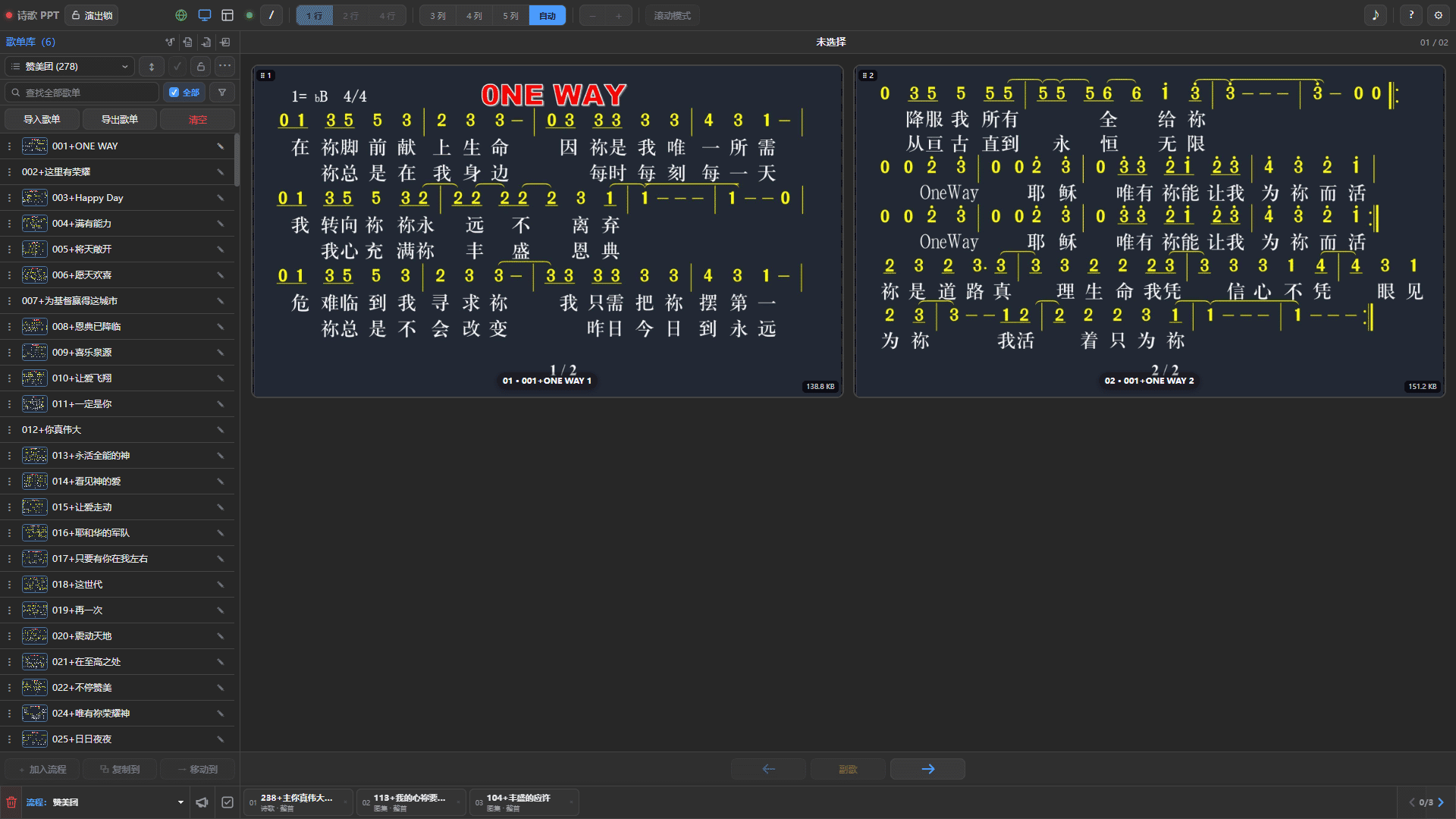
一个地址,多种设备
电脑、手机和平板都可以通过现代浏览器访问同一实例。电脑适合预备经文、诗歌、讲章和流程;手机或平板适合在聚会现场切换内容、控制滚动和查看当前投屏状态。
- 无需逐台安装或维护客户端;
- 不同设备共享当前内容和投屏状态;
- 可通过域名和 HTTPS 访问,不必向使用者暴露服务器端口;
- 展示屏、控制台、新人登记和音乐遥控各有独立入口。
更新集中完成
云版由服务器统一运行。软件升级后,使用者刷新浏览器即可进入新版本,不需要逐台复制或替换程序。对于有多位同工、多个控制设备或固定直播电脑的团队,维护工作会更简单。
浏览器仍可能保留少量界面缓存;版本更新后通常刷新页面即可,不影响服务器中的实例数据。
每个实例彼此独立
服务器可以建立多个独立实例,为不同教会、聚会点或服事团队分配各自的访问地址。每个实例拥有自己的设置、歌单、收藏夹、讲章、图集和聚会流程,互不混用。
实例可以独立启用、停用和分配云空间。停止某个实例不会影响其他实例,适合一台服务器集中服务多个团队。
远程协作更方便
云版不受同一局域网限制。获得授权的同工可以在不同地点提前整理聚会内容,现场人员再打开同一实例继续操作。
常用在线协作场景包括:
- 提前建立聚会流程并整理待办记事;
- 在线搜索经文、管理歌单和编辑简谱;
- 分享新人登记地址或二维码;
- 使用手机和平板遥控音乐播放和投屏;
- 多台控制设备同步当前展示状态。
直接接入 OBS
云版展示屏仍然是浏览器页面,可以作为 OBS Studio 浏览器源使用。控制台负责选取内容,展示屏负责输出;两者使用不同地址,直播画面不会出现控制按钮。
使用稳定域名后,OBS 可以长期保存展示屏地址。更换控制电脑时,只需重新打开控制台,无需迁移复杂的画面配置。
离线 / 在线使用
| 项目 | Windows 版 | 云版 |
|---|---|---|
| 使用方式 | 本机程序 | 浏览器在线访问 |
| 网络要求 | 可离线及局域网使用 | 需要连接部署服务器 |
| 数据位置 | 当前电脑 | 所属云端实例 |
| 远程控制 | 主要在同一局域网 | 可通过授权地址在线控制 |
| 更新方式 | 替换本机程序 | 服务器统一更新 |
Windows 版更适合需要完全依靠本机、网络条件不稳定的现场;云版更适合多设备、多同工和远程协作。两种版本的核心操作方式保持一致,可以按实际环境选择。
使用云版前需要注意
云版依赖服务器和网络连接,正式聚会前应确认网络、域名和展示屏地址均可正常访问。请设置独立访问口令,只向可信同工分享控制地址;面向会众开放的新人登记入口也应使用单独口令。
如果现场网络无法保证稳定,建议同时准备 Windows 版或其他本机备用方案。
申请云会幕
请通过 andy.iesv@gmail.com 联系申请,说明教会或团队名称及使用需求,无需发送名单、口令或私人文件。
此入口通过邮件人工沟通申请,尚不提供在线表单。云会幕作为独立服务开通,使用专属网址访问;MSIX 客户端的本地功能保持不变。