会幕投屏的诗歌 PPT 与经文共用同一个展示屏。你可以在聚会中随时从经文控制台切换到诗歌控制台,不需要在 OBS 中添加新的浏览器源。
1. 打开诗歌控制台
在经文控制台顶部点击“诗歌 PPT”,进入诗歌控制台。页面左侧是歌单,中间是当前歌曲的全部诗歌页,顶部可以调整分页、列数、字号和滚动模式。
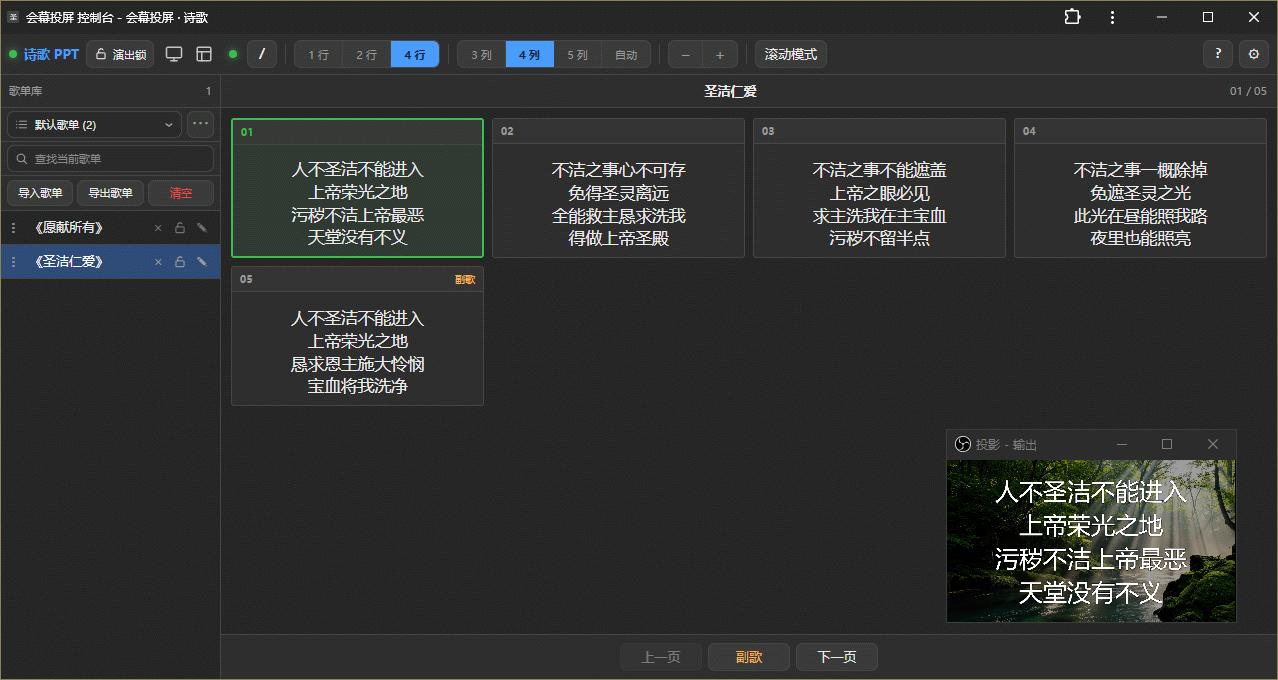
如果歌单还是空的,可以先点击“导入歌单”,选择 UTF-8 编码的 TXT 诗歌文件;也可以按 / 或 Tab 搜索本地诗歌库,再把需要的歌曲加入歌单。
2. 选择歌曲并开始投屏
点击左侧歌单中的歌曲,软件会自动切换到诗歌模式,并从该歌曲的第一页开始投屏。控制台中央会同步显示所有页面和当前页位置。
现场换页可以点击“上一页”或“下一页”,也可以使用快捷键:
←:上一页;→或Space:下一页;Home/End:跳到第一或最后一页;PgUp/PgDn:切换到上一首或下一首;- 小键盘输入页码后按
Enter:直接跳到指定页面。
点击歌单中的歌曲会立即改变展示屏。聚会前建议先打开展示屏或 OBS 预览,确认歌单顺序、第一页内容和字体大小。
3. 调整每页行数和卡片列数
顶部的“1 行”“2 行”“4 行”决定当前歌曲每张卡片显示多少行;“3 列”“4 列”“5 列”或“自动”决定控制台预览区的卡片排列方式。
这些设置按歌曲独立保存,因此副歌较短的歌曲可以使用 2 行,歌词较长的歌曲可以使用 4 行。点击 + 或 − 可单独调整当前歌曲的字号。
4. 使用副歌定位
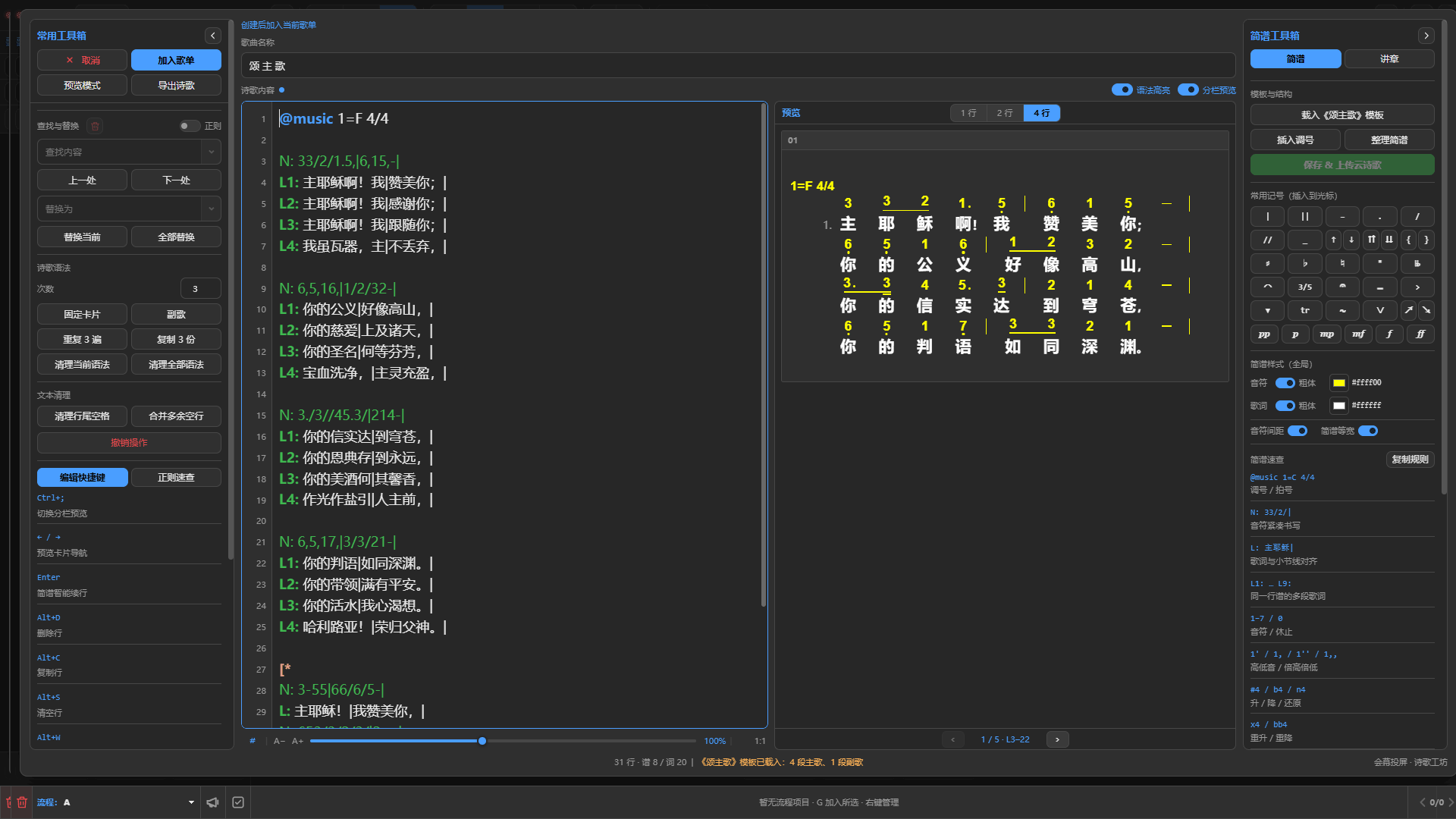
如果诗歌文件已经用 [* 和 *] 标记副歌,控制台的“副歌”按钮可以快速跳到下一段副歌。
↓:下一段副歌;↑:上一段副歌。
这种方式适合主歌与副歌反复穿插的诗歌,可以减少现场连续翻页。
5. 切换滚动模式
默认使用分页模式。点击顶部“滚动模式”或按反引号键 `,可以让当前歌曲改为连续滚动。
滚动模式下:
1–5:选择滚动速度并开始;0或Space:在当前位置暂停或继续;.:暂停并回到开头;- 点击任意预览卡片:暂停并定位到该处。
分页模式适合逐句或逐段切换;滚动模式适合歌词连续、节奏稳定的诗歌。两种模式都是当前歌曲的独立设置。
6. 设置诗歌展示样式
点击右上角齿轮,可以设置诗歌字体、默认字号、字重、颜色、位置、切换动画、底色和透明度。
诗歌设置只影响诗歌画面,不会改变经文样式,并会自动保存。若诗歌需要叠加在摄像画面上,可以选择透明或半透明底色;直接投影时,也可以选择深色渐变背景。
7. 在手机或平板上控制
开启局域网控制后,手机和平板可以打开同一个诗歌控制台,歌单、页面和投屏状态会保持同步。
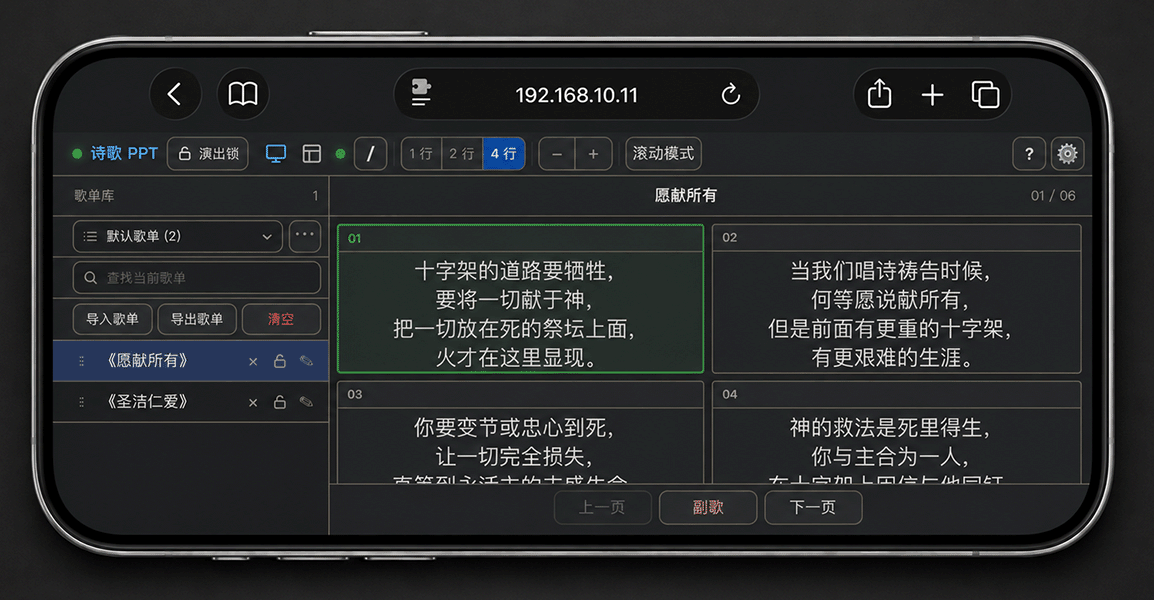
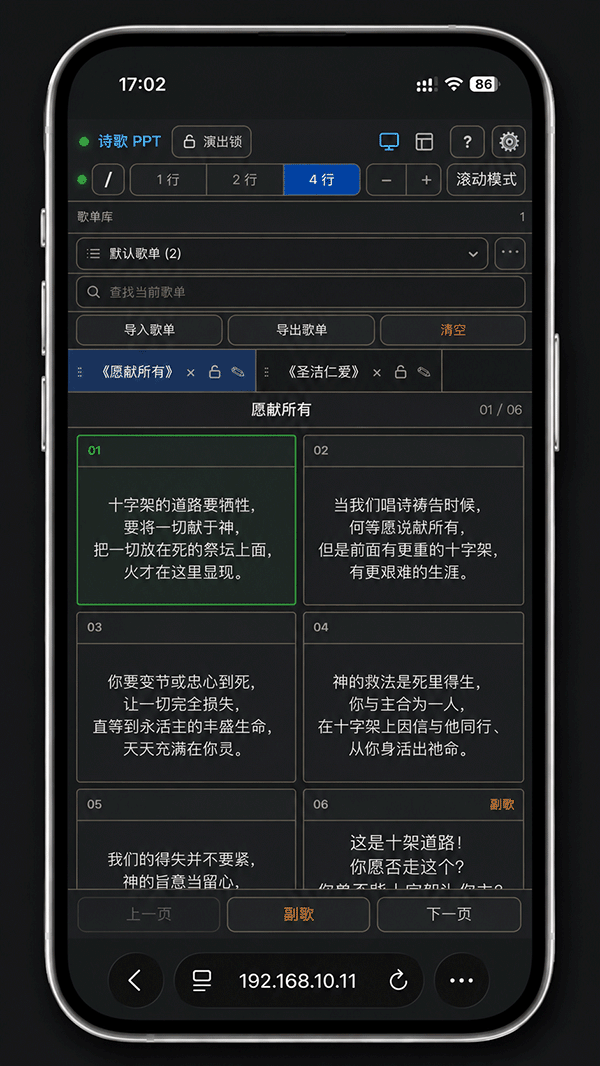
横屏适合查看完整歌单和页面预览,竖屏则适合现场快速换歌、翻页和控制滚动。有关连接方法,请参阅使用手机和平板远程控制。
聚会前检查清单
- 确认展示屏或 OBS 浏览器源已经打开;
- 按聚会流程排好歌单顺序;
- 逐首检查分页、副歌标记和字号;
- 确认歌曲使用分页还是滚动模式;
- 测试第一页、最后一页和下一首切换;
- 导出歌单,保存本次聚会的完整方案。
需要了解 TXT 文件格式、歌单导入导出和标签写法,可以继续阅读预备和管理诗歌歌单。