会幕投屏的展示屏本身就是一个本地网页,因此可以直接添加为 OBS Studio 的浏览器源,不需要画面捕获或额外插件。 建议使用OBS Studio 32.0.4及以上版本。
添加浏览器源
- 在 OBS 的“来源”区域点击添加;
- 选择“浏览器”;
- 输入会幕投屏提供的展示屏地址;
- 根据直播画布填写宽度和高度;
- 保存后,将浏览器源放到合适的图层。
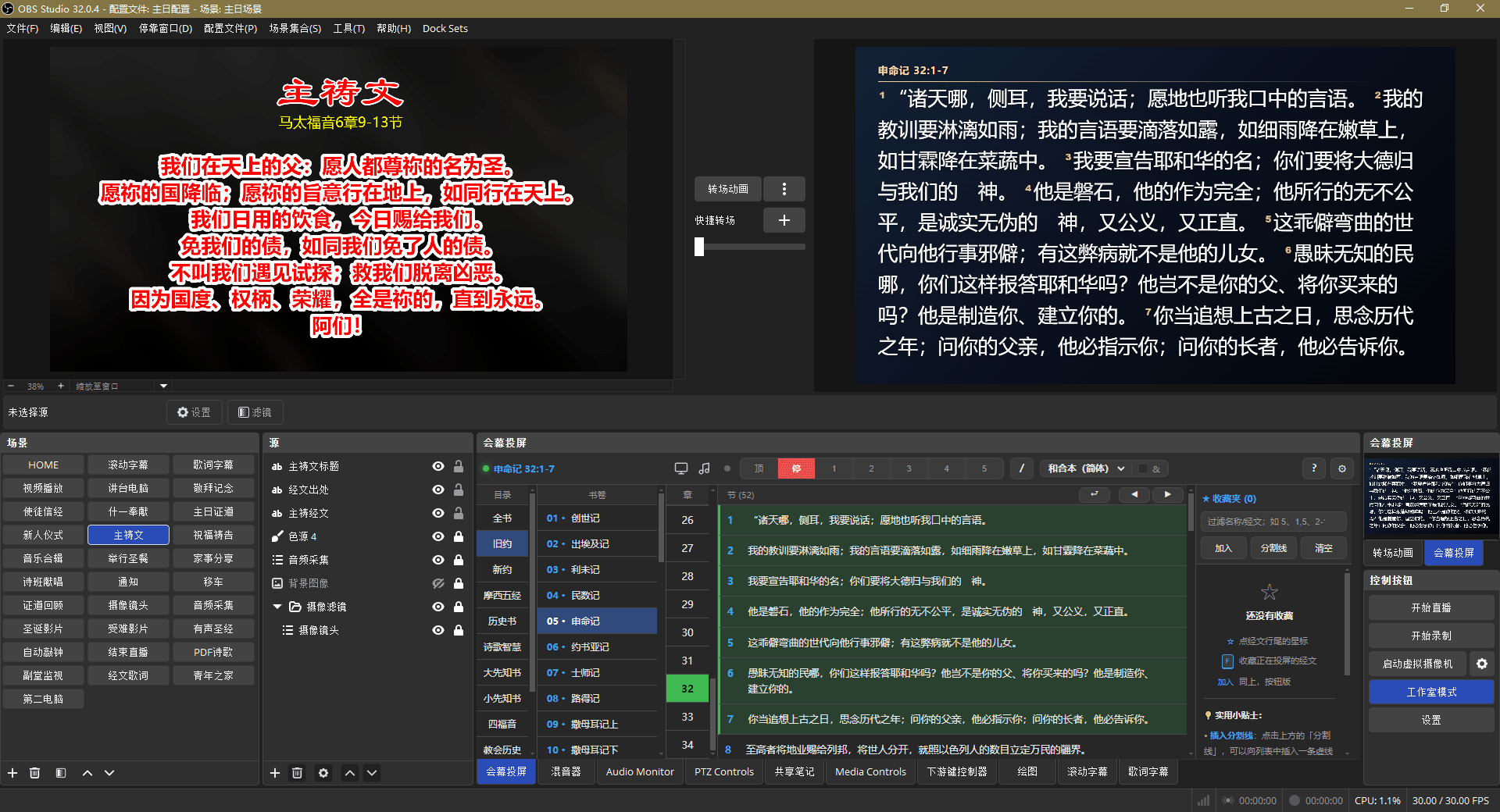
推荐的画面设置
| 项目 | 建议 |
|---|---|
| 尺寸 | 与 OBS 画布保持一致 |
| 背景 | 需要叠加摄像画面时使用透明或适合抠像的样式 |
| 字号 | 先按最远观看距离调整 |
| 动画 | 直播场景建议使用淡入或无动画 |
| 阴影 | 根据背景明暗适量增加 |
控制台停靠
控制台可以作为浏览器停靠页放进 OBS,也可以在普通浏览器、第二台电脑、手机或平板上打开。无论在哪个设备操作,展示屏都会同步更新。
控制台负责操作,展示屏负责输出。不要把控制台页面本身作为直播源。
离线 / 在线使用
Windows 版的控制台、经文数据库和展示屏都在本机运行;没有互联网时,OBS 仍可通过本机地址读取展示页面。云版通过部署服务器在线使用,OBS 读取对应的在线展示地址。