OBS-TextPPT 文字幻燈片

文字幻燈片,
直接在 OBS 裡切頁。

用於講章、歌詞和提示。支援逐行、逐點與自動播放。

版本
5.0.0
OBS
32
平臺
Windows x64 · Apple 晶片 Mac
語言
簡中 · 繁中 · English
下載外掛 ↓
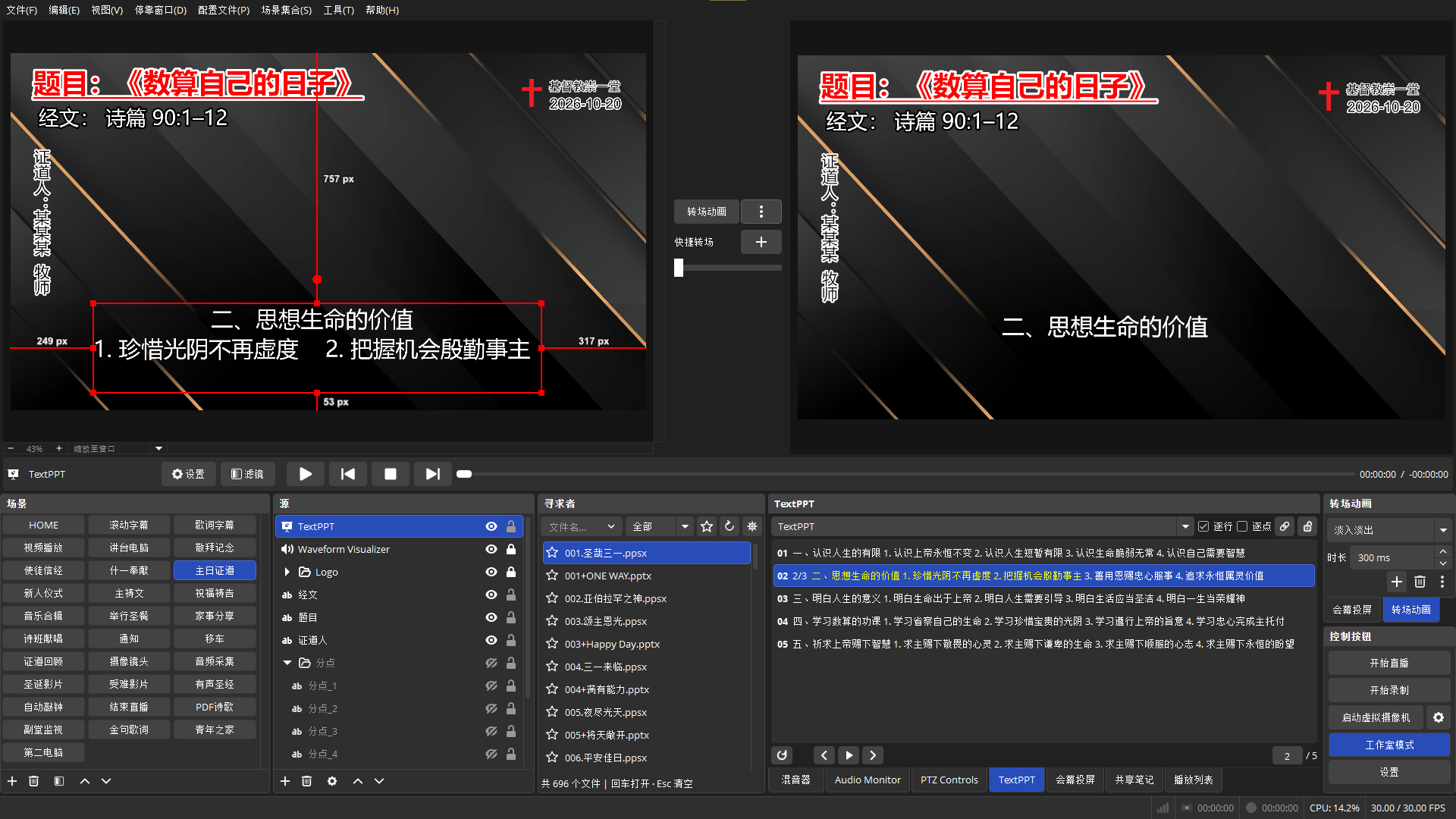
OBS 工作室模式中的 TextPPT:Dock 逐行展開、黃色高亮與獨立的預覽和輸出畫面
Dock 切頁、逐行或逐點展開。點選檢視原圖。

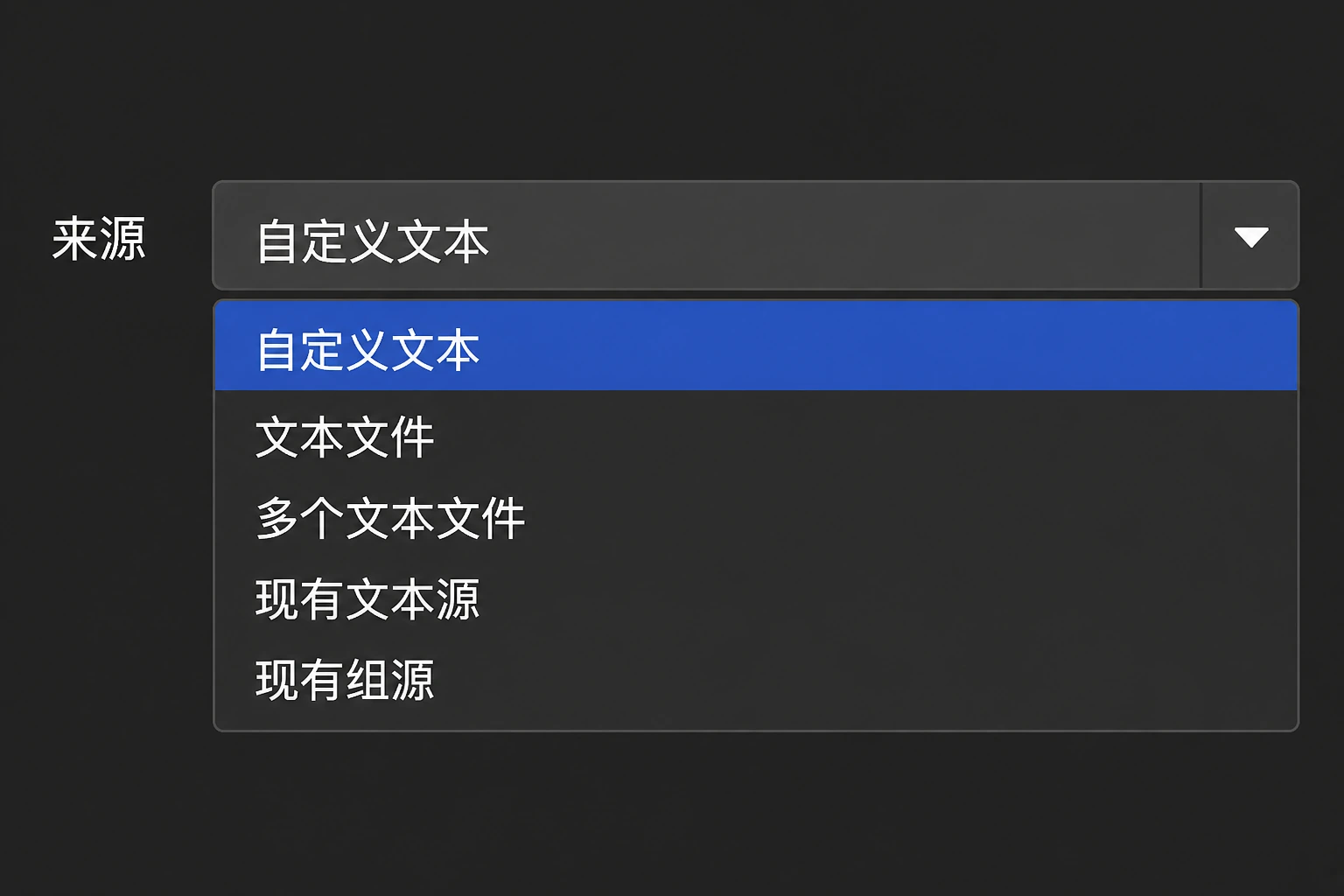
五種來源

來源下拉選單示意:自定義文字、文字檔案、多個文字檔案、現有文字源、現有組源
來源選單示意
自定義文字
直接輸入內容,空行分頁。
文字檔案
讀取 UTF-8 文字,空行分頁。
多個文字檔案
每個檔案一頁,可調整順序。
現有文字源
一源一頁,保留原有樣式。
現有組源
引用場景中的組,一組一頁。

寫內容,調樣式

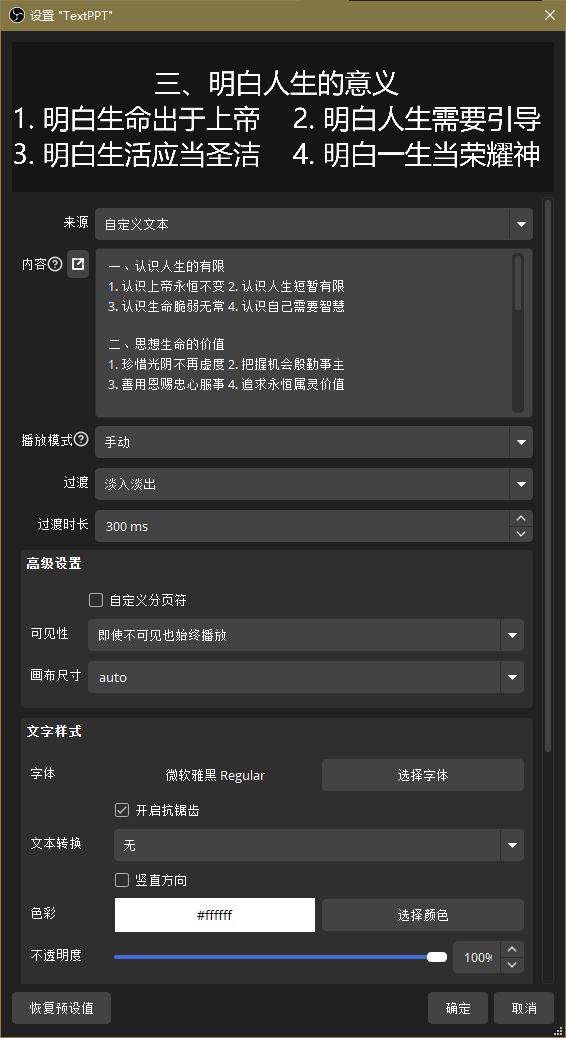
TextPPT 屬性:內容輸入、獨立編輯、播放模式、過渡、畫布尺寸和文字樣式
TextPPT 屬性面板。
獨立編輯
16:9 大窗,底部滑塊調整閱讀字號,不影響投影。
Ctrl/Command+滾輪或加減號;+0 還原。
文字樣式
字型、顏色與描邊沿用 OBS 原生文字樣式。
播放與過渡
手動或自動播放,支援迴圈、隨機。
過渡可選切換、淡入淡出、滑動或飛入。
切頁與轉場
點選頁面,或輸入頁碼按 Enter。
工作室模式:單擊預覽,雙擊轉場。
翻頁按鍵在 OBS「設定 → 快捷鍵」指定。
跟隨場景
連結圖示切換跟隨,預設開啟,按來源儲存。
逐行/逐點
逐行按換行;逐點按 TAB 或換行。兩項互斥。
空行分頁,連續 TAB 跳過空項。預設關閉,按源儲存。
保留整頁預覽,黃色標記已投影內容。僅限手動橫排。
工作室模式
跨場景單擊預覽,共用源可選擇場景。
開啟「複製場景」「複製源」,頁碼與進度獨立。
沿用 OBS 轉場;引用文字、組及媒體仍共享。
主題
序號、進度、圖示與捲軸跟隨 OBS 主題。
TAB 對齊
以 TAB 分列,近似對齊;建議使用左對齊。
鎖定源
鎖圖示固定當前來源,解鎖後恢復場景跟隨。
組內翻圖
組內有可見的影象幻燈片時,顯示翻圖按鈕。
支援選擇目標;手動翻圖請設為「手動」。
右鍵操作
開啟源屬性、獨立編輯,或重新讀取檔案。

UTF-8 檔案改動後,右鍵「重新讀取」。

下載與安裝

退出 OBS,完整解壓 ZIP,再執行安裝指令碼。

Windows x64

Windows ZIP ↓

完整解壓後,以管理員身份執行:

install_obs-textppt.bat

macOS Apple 晶片 · arm64

Mac ZIP ↓

在解壓目錄開啟終端,執行:

bash ./install_obs-textppt.sh

安裝後重啟 OBS,新增「TextPPT」來源,在「停靠視窗」開啟「TextPPT」。