会幕投屏将控制台与展示画面分开:控制台用于选取、整理和切换经文与诗歌,展示屏则保持干净,只输出适合直播或投影的内容。
1. 启动控制台
启动软件后,浏览器会自动打开本机控制台。左侧依次显示圣经分类、书卷和章节,中间是当前章节的经文。
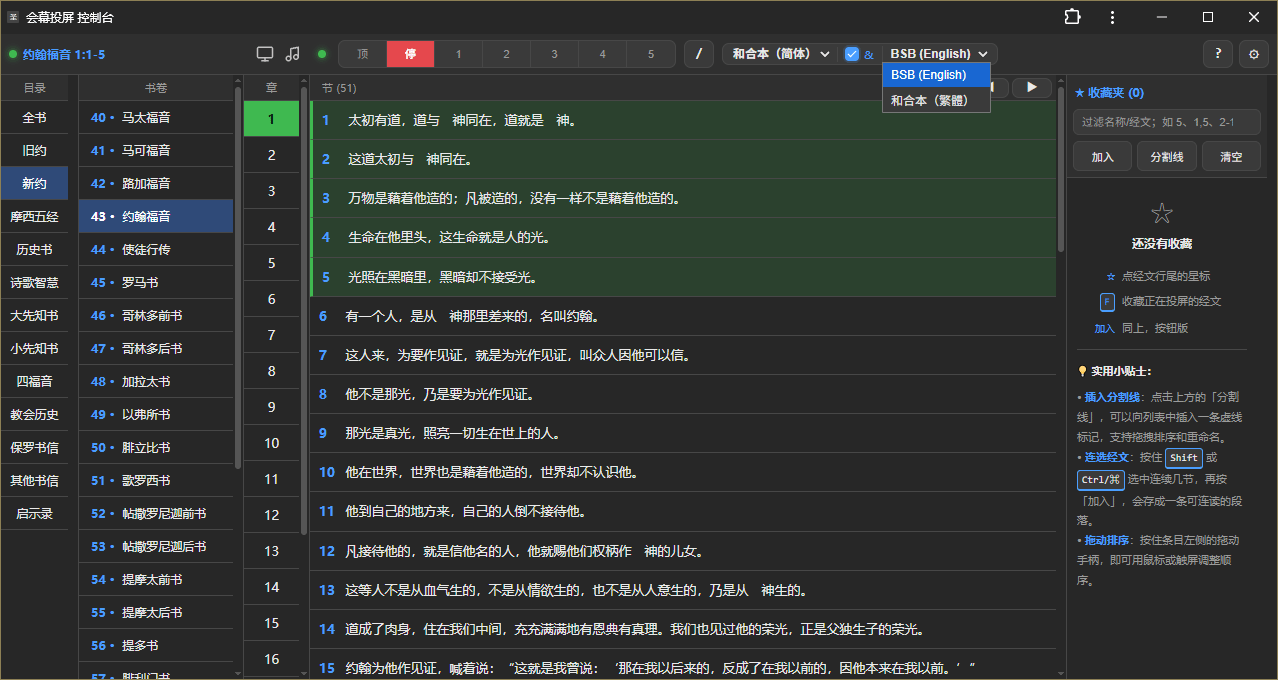
如果浏览器没有自动打开,可以在软件窗口中找到本机控制地址。默认情况下,它只允许这台电脑访问。
2. 选择并投放经文
依次选择书卷、章节和经文。点击一节经文即可投放;连续选择时,也可以将多节经文作为一个段落展示。
你还可以使用顶部的快捷按钮:
顶:经文回到开头;停:停止自动滚动;1–5:选择不同滚动速度;/:快速打开经文定位;B:切换黑屏;Esc:清空当前投屏。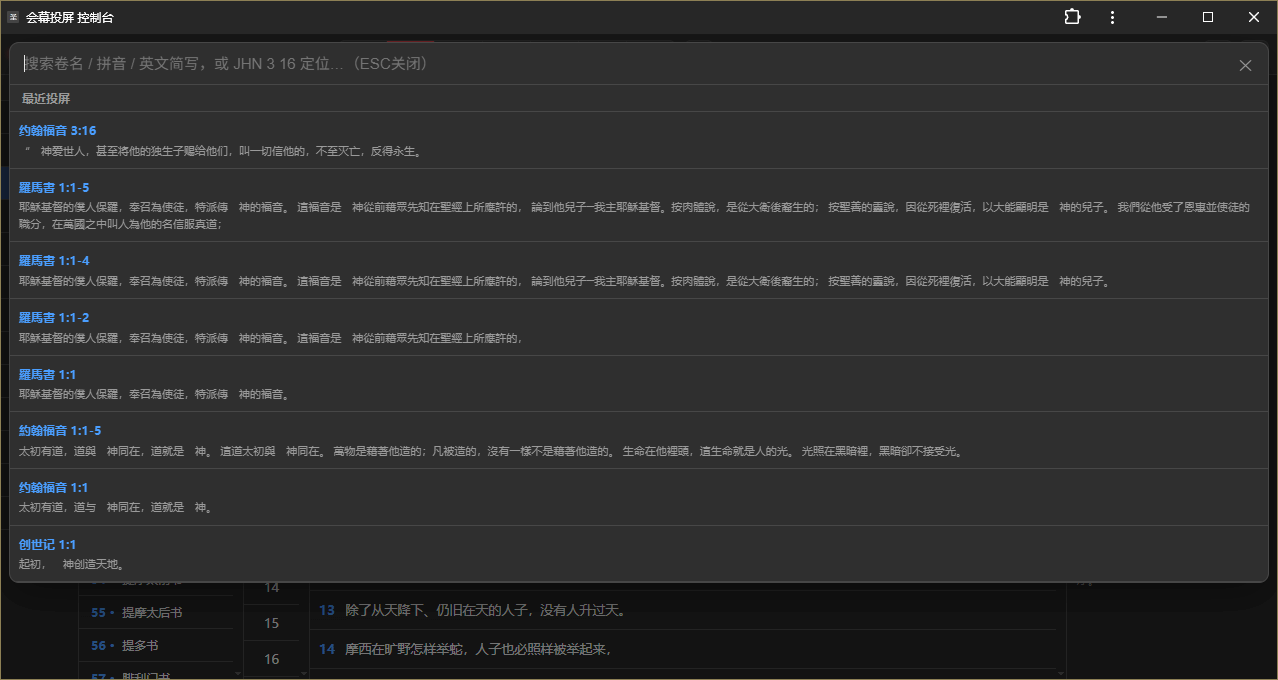
3. 打开展示屏
展示屏是给投影机、第二块显示器或 OBS 浏览器源使用的画面。它不会显示控制按钮。
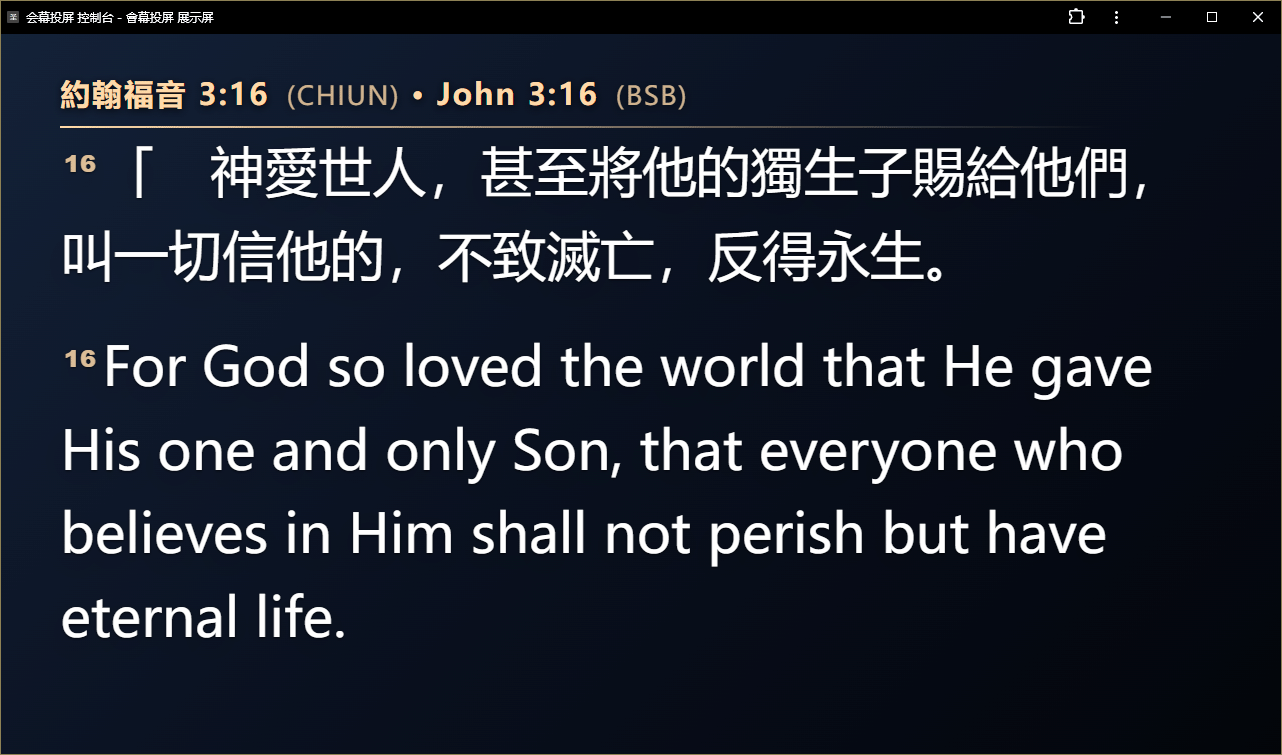
在显示设置中可以调整字体、颜色、阴影、对齐方式、显示位置、切换动画和滚动速度。
4. 提前整理收藏夹
聚会开始前,可以把计划使用的经文加入收藏夹。收藏夹支持排序、分割线和锁定,适合按照讲道或礼拜流程整理内容。
建议在聚会前完成经文整理,并锁定已经确认的条目,避免现场误删。
接下来可以阅读把展示屏加入 OBS,完成直播画面连接。
如还未安装 OBS Studio,可通过官网下载或 Win10+ 终端命令安装:
OBS 最新版:winget install -e --id OBSProject.OBSStudio
OBS 稳定版:winget install -e --id OBSProject.OBSStudio --version 32.0.4
谷歌浏览器(Google Chrome)