会幕投屏在原有诗歌 PPT 基础上加入了轻量的数字简谱支持。简谱和歌词使用同一组格位排版,音符、歌词、小节线与段落编号能够保持对应;普通歌词仍按原来的方式使用,不会影响经文版块。
简谱展示屏
展示屏把简谱放在歌词上方,并根据页面宽度自动缩放。音符与歌词可以分别设置颜色和粗体,歌曲名称、调号、拍号、小节线、高低音点、附点与减时线都会随页面一起排版。
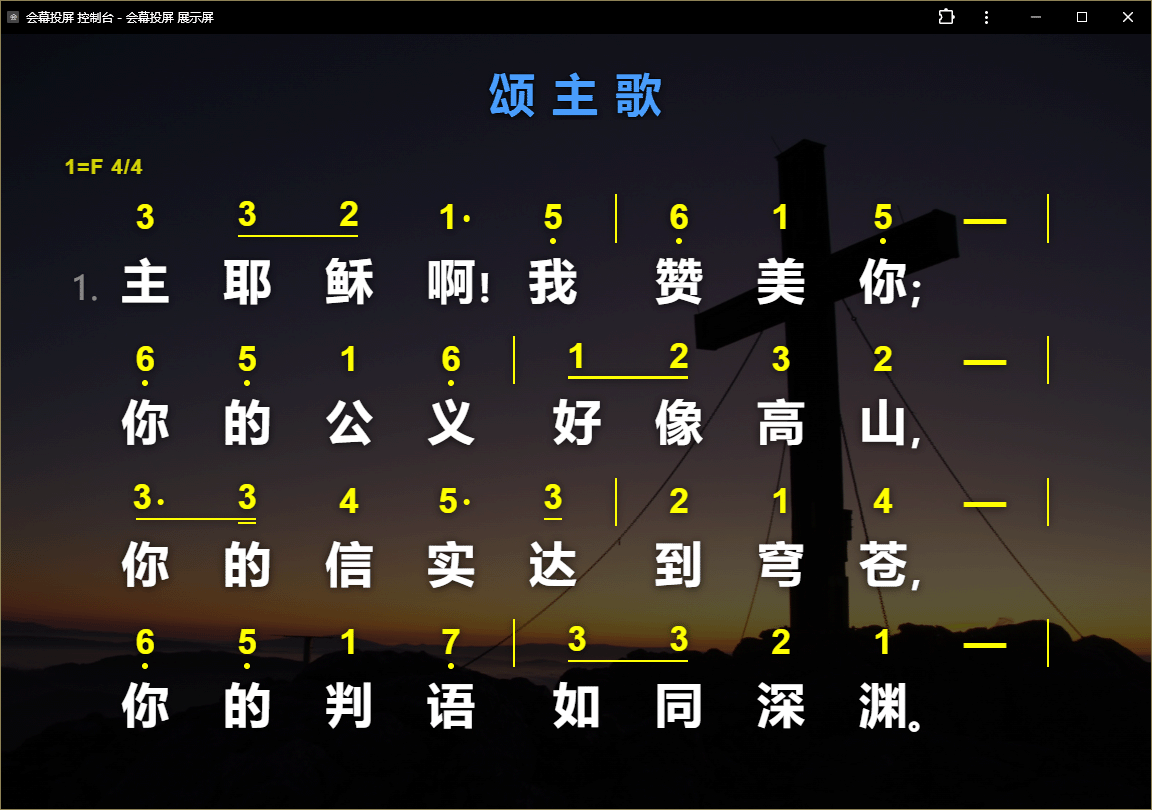
图中黄色部分是简谱,白色部分是对应歌词。每一个音符格与歌词格保持对齐,歌词后的标点不会挤动文字中心。展示屏也可使用自定义背景图片,适合直接投影或作为 OBS 浏览器源叠加到现场画面。
简谱控制台
简谱沿用诗歌控制台的歌单、分页和现场操作方式。左侧管理歌曲,中间显示全部页面,当前投放页使用边框突出显示。
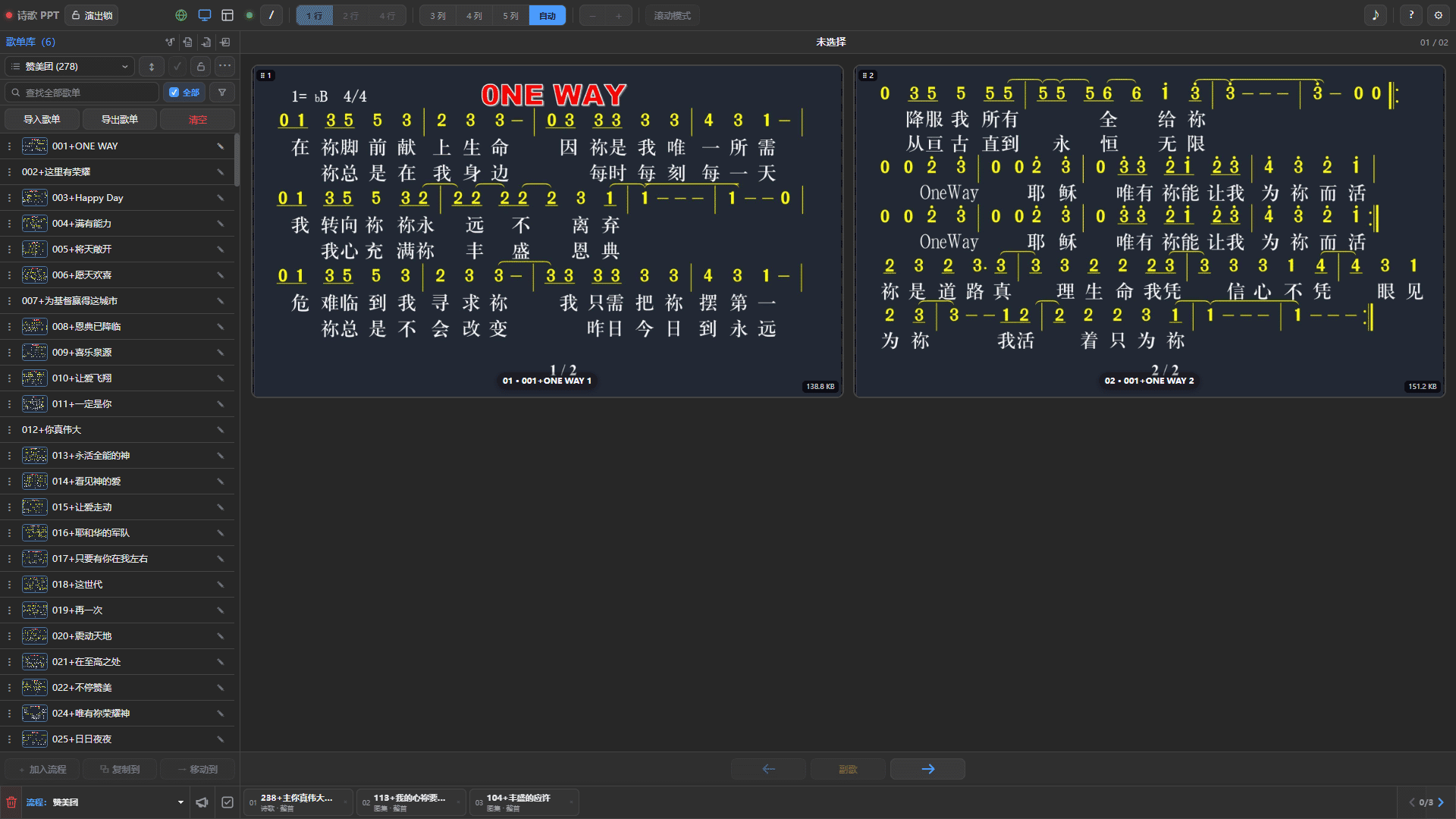
控制台可以完成这些操作:
- 点击页面卡片立即投放;
- 使用上一页、下一页或方向键换页;
- 为当前歌曲选择 1 行、2 行或 4 行显示;
- 调整字号、滚动模式和预览列数;
- 使用副歌按钮快速定位标记过的副歌;
- 在手机、平板和电脑之间同步当前歌单与页面。
简谱与普通歌词可以保存在同一歌单中。切换歌曲时,软件会自动选择相应的显示方式。
简谱编辑器与工具箱
右键歌曲并选择“编辑诗歌”,或在控制台空白处新建诗歌,即可打开编辑器。右侧的简谱工具箱负责插入常用记号、整理格式和检查谱词格位。
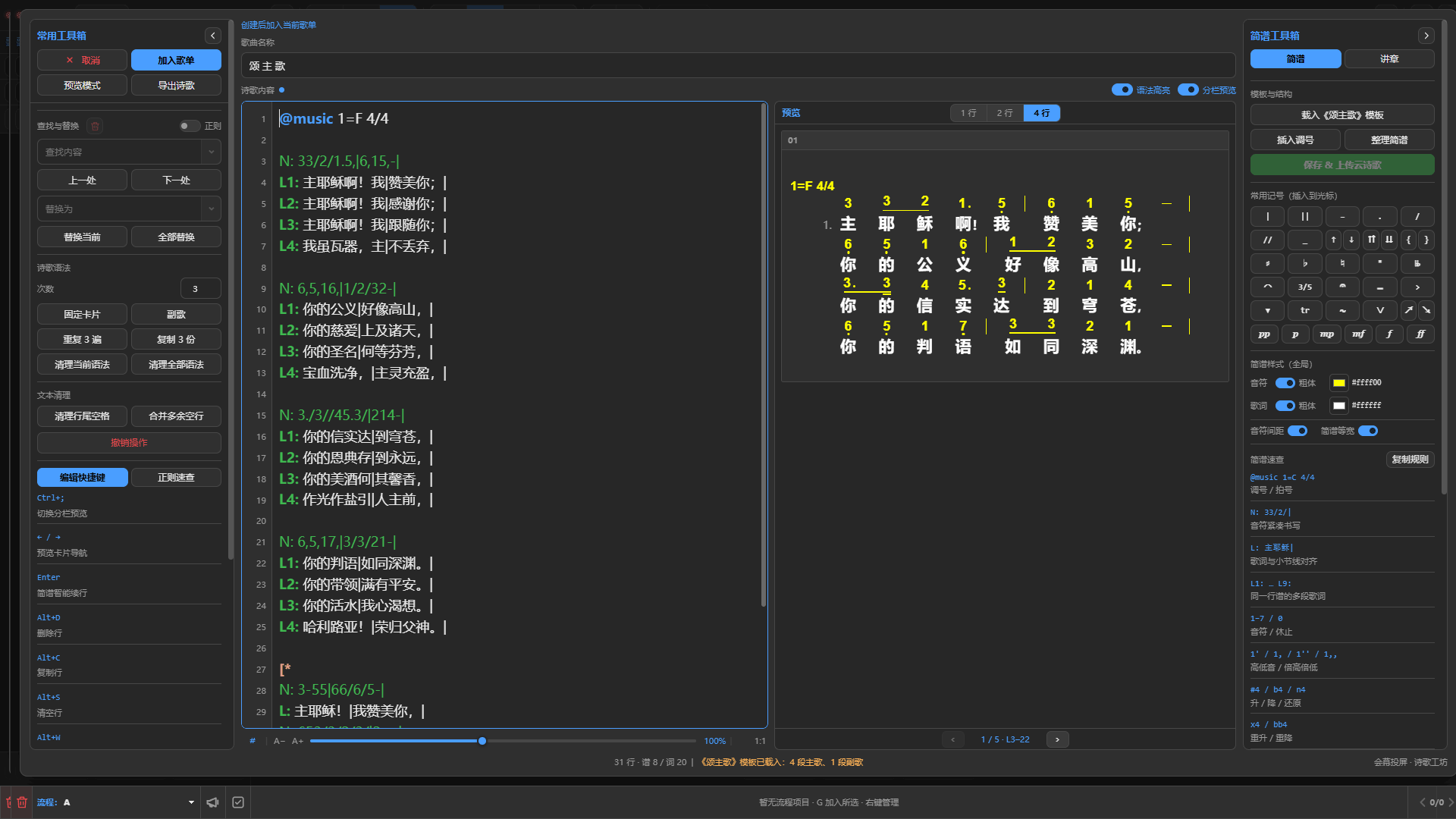
工具箱包括:
- 《颂主歌》简谱模板;
- 调号与拍号、空歌词格和格式整理;
- 小节线、反复线、延音和减时线;
- 高低音、升降号、倚音、连音线与三/五连音;
- 延长、保持音、重音、呼吸、滑音、颤音和波音;
- 简谱与歌词颜色、粗体设置;
- 简谱检查、速查和“复制规则”。
编辑器底部会显示操作结果。正常提示使用黄色,语法错误或谱词未对齐使用红色,便于保存前快速发现问题。
基本输入方法
调号和拍号使用 @music,旋律使用 N:,对应歌词使用 L::
@music 1=F 4/4

N: 33/2/1.5,|6,15,-||
L: 主耶稣啊!我|赞美你;||
输入时需要注意:
N:、L:、L1:–L9:、D:的冒号后固定保留一个空格;音符与中文歌词内部连续书写;英文歌词只在单词间保留空格;- 小节线需要在简谱和歌词的相同格位出现;
- 标点紧跟前一个歌词字或单词,不单独占格;
- 增时线
-不占歌词格;休止或无歌词的音符格使用_,歌词不足时可按小节自动补齐; - 同一段旋律有多段歌词时,只写一次
N:,再连续使用L1:、L2:、L3:; @开头行的下方空一行;带编号的L1:–L9:后接新N:或D:时空一行,普通L:后无需空行;- 三连音和五连音只在原谱明确标出时输入,不按连续音符数量自动推断。
更复杂的记号可以直接使用工具箱插入,不需要记住全部写法。完成后点击“检查简谱”,确认没有错误再保存。
推荐使用流程
- 新建诗歌或打开已有歌曲;
- 输入歌曲名称、调号和拍号;
- 逐行录入
N:与对应的L:; - 使用工具箱加入高低音、时值和演奏记号;
- 点击“整理简谱”和“检查简谱”;
- 保存并加入歌单,在控制台检查分页;
- 打开展示屏或 OBS,确认字号、颜色、背景和谱词对齐。
如果原谱来自图片,可以点击“复制规则”,把规则与图片一起交给文字识别工具辅助转写。自动结果仍应与原图逐小节核对,尤其要检查高低音点、附点、减时线、连音符和小节线。
普通诗歌的导入、分页和歌单保存方法,请继续参阅诗歌 PPT 快速入门与预备和管理诗歌歌单。