會幕投屏在原有詩歌 PPT 基礎上加入了輕量的數字簡譜支援。簡譜和歌詞使用同一組格位排版,音符、歌詞、小節線與段落編號能夠保持對應;普通歌詞仍按原來的方式使用,不會影響經文版塊。
簡譜展示屏
展示屏把簡譜放在歌詞上方,並根據頁面寬度自動縮放。音符與歌詞可以分別設定顏色和粗體,歌曲名稱、調號、拍號、小節線、高低音點、附點與減時線都會隨頁面一起排版。
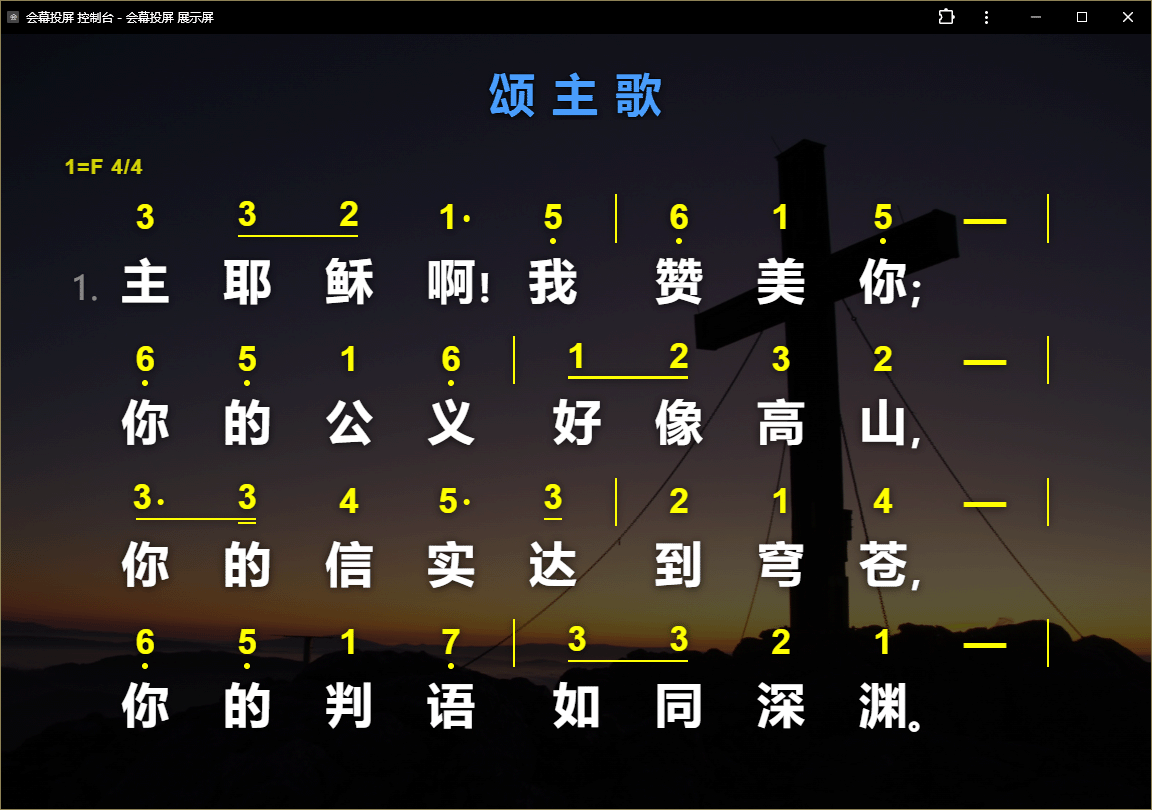
圖中黃色部分是簡譜,白色部分是對應歌詞。每一個音符格與歌詞格保持對齊,歌詞後的標點不會擠動文字中心。展示屏也可使用自定義背景圖片,適合直接投影或作為 OBS 瀏覽器源疊加到現場畫面。
簡譜控制檯
簡譜沿用詩歌控制檯的歌單、分頁和現場操作方式。左側管理歌曲,中間顯示全部頁面,當前投放頁使用邊框突出顯示。
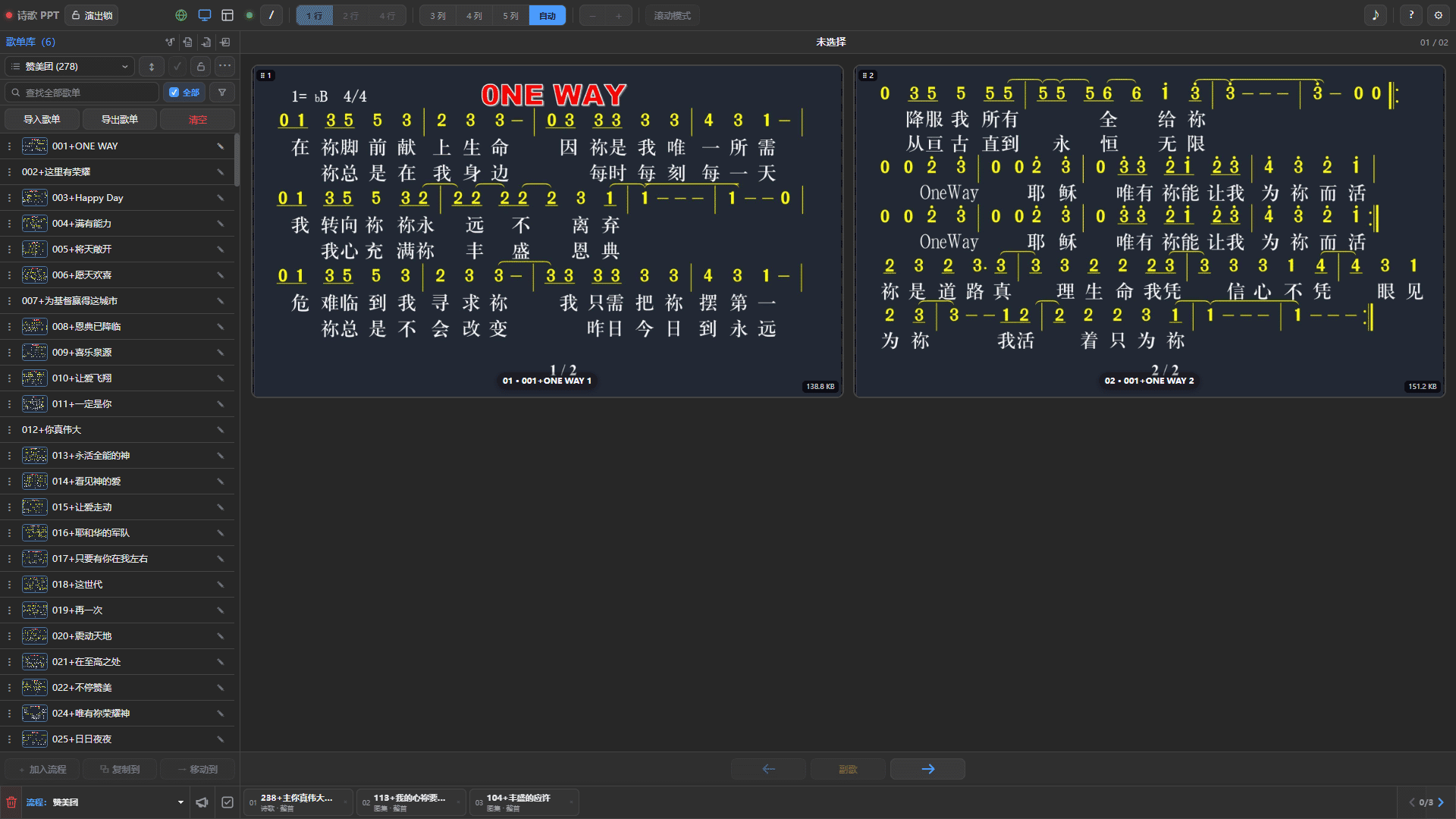
控制檯可以完成這些操作:
- 點選頁面卡片立即投放;
- 使用上一頁、下一頁或方向鍵換頁;
- 為當前歌曲選擇 1 行、2 行或 4 行顯示;
- 調整字號、滾動模式和預覽列數;
- 使用副歌按鈕快速定位標記過的副歌;
- 在手機、平板和電腦之間同步當前歌單與頁面。
簡譜與普通歌詞可以儲存在同一歌單中。切換歌曲時,軟體會自動選擇相應的顯示方式。
簡譜編輯器與工具箱
右鍵歌曲並選擇“編輯詩歌”,或在控制檯空白處新建詩歌,即可開啟編輯器。右側的簡譜工具箱負責插入常用記號、整理格式和檢查譜詞格位。
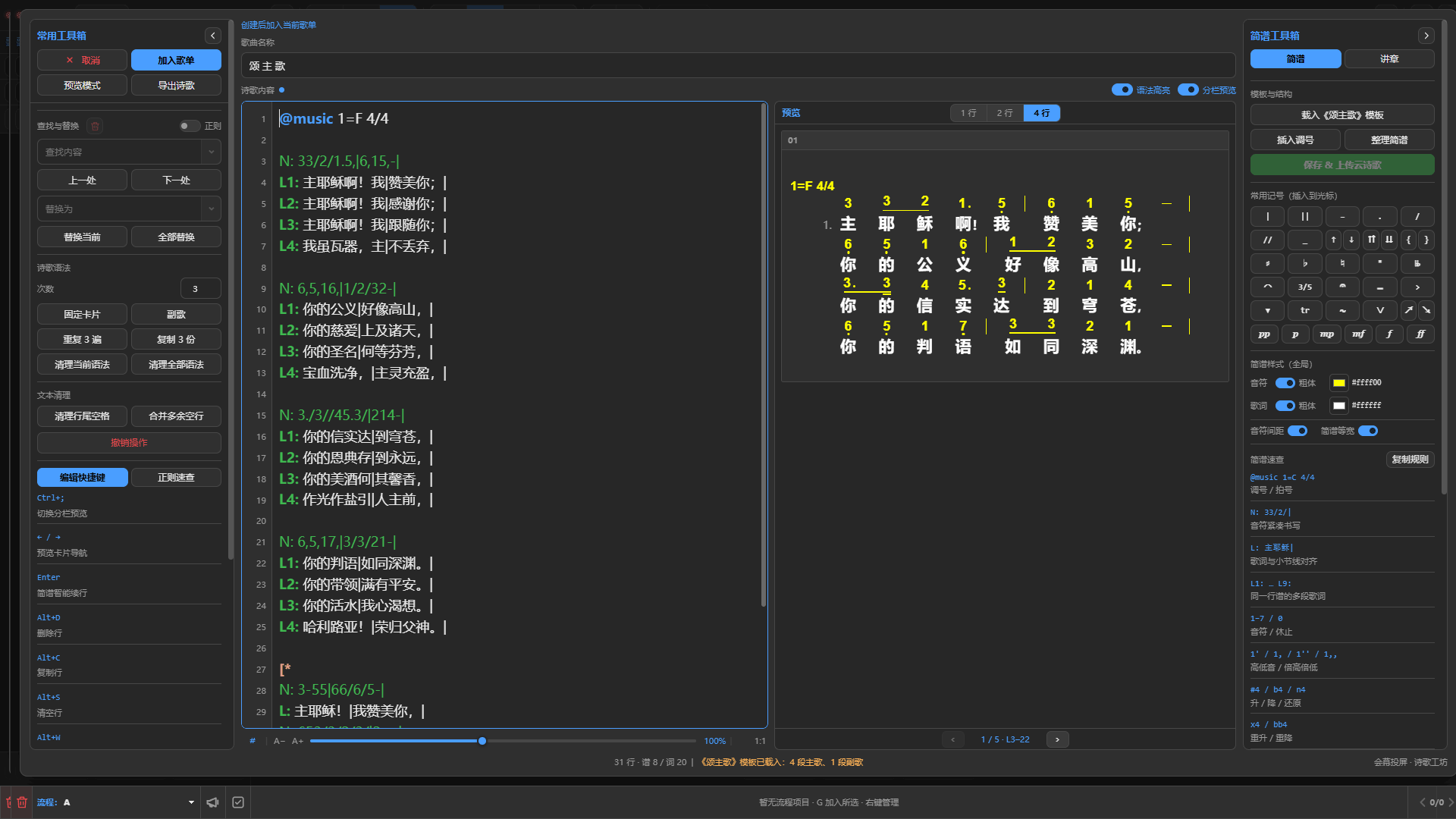
工具箱包括:
- 《頌主歌》簡譜模板;
- 調號與拍號、空歌詞格和格式整理;
- 小節線、反覆線、延音和減時線;
- 高低音、升降號、倚音、連音線與三/五連音;
- 延長、保持音、重音、呼吸、滑音、顫音和波音;
- 簡譜與歌詞顏色、粗體設定;
- 簡譜檢查、速查和“複製規則”。
編輯器底部會顯示操作結果。正常提示使用黃色,語法錯誤或譜詞未對齊使用紅色,便於儲存前快速發現問題。
基本輸入方法
調號和拍號使用 @music,旋律使用 N:,對應歌詞使用 L::
@music 1=F 4/4

N: 33/2/1.5,|6,15,-||
L: 主耶穌啊!我|讚美你;||
輸入時需要注意:
N:、L:、L1:–L9:、D:的冒號後固定保留一個空格;音符與中文歌詞內部連續書寫;英文歌詞只在單詞間保留空格;- 小節線需要在簡譜和歌詞的相同格位出現;
- 標點緊跟前一個歌詞字或單詞,不單獨佔格;
- 增時線
-不佔歌詞格;休止或無歌詞的音符格使用_,歌詞不足時可按小節自動補齊; - 同一段旋律有多段歌詞時,只寫一次
N:,再連續使用L1:、L2:、L3:; @開頭行的下方空一行;帶編號的L1:–L9:後接新N:或D:時空一行,普通L:後無需空行;- 三連音和五連音只在原譜明確標出時輸入,不按連續音符數量自動推斷。
更復雜的記號可以直接使用工具箱插入,不需要記住全部寫法。完成後點選“檢查簡譜”,確認沒有錯誤再儲存。
推薦使用流程
- 新建詩歌或開啟已有歌曲;
- 輸入歌曲名稱、調號和拍號;
- 逐行錄入
N:與對應的L:; - 使用工具箱加入高低音、時值和演奏記號;
- 點選“整理簡譜”和“檢查簡譜”;
- 儲存並加入歌單,在控制檯檢查分頁;
- 開啟展示屏或 OBS,確認字號、顏色、背景和譜詞對齊。
如果原譜來自圖片,可以點選“複製規則”,把規則與圖片一起交給文字識別工具輔助轉寫。自動結果仍應與原圖逐小節核對,尤其要檢查高低音點、附點、減時線、連音符和小節線。
普通詩歌的匯入、分頁和歌單儲存方法,請繼續參閱詩歌 PPT 快速入門與預備和管理詩歌歌單。