聚会流程条把已经预备好的经文、诗歌、讲章和图集集中在控制台底部。现场无需在不同列表之间反复寻找内容,只要沿流程逐项激活即可。它不改变原来的收藏夹和歌单,也可以随时隐藏。
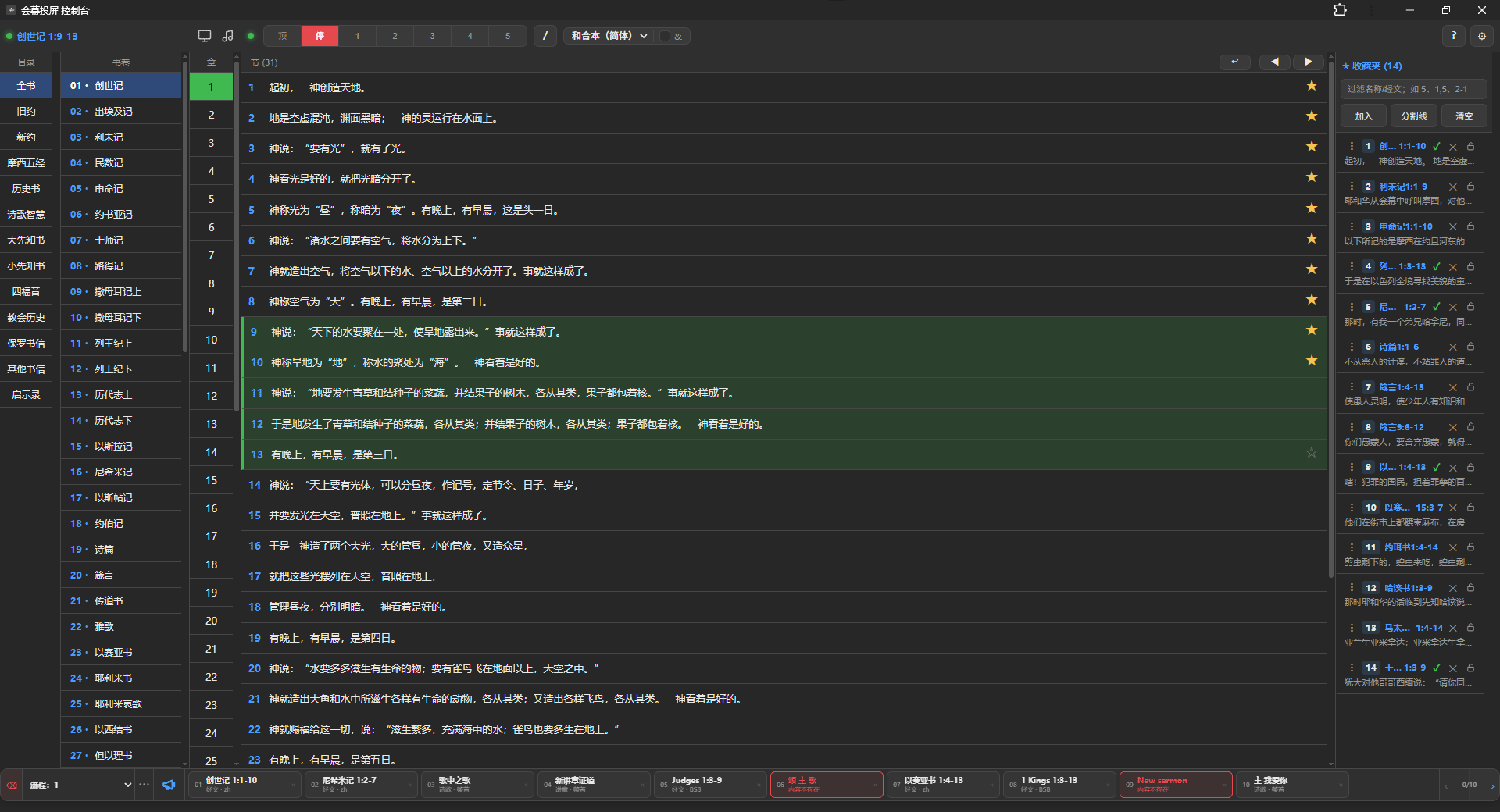
建立一份聚会流程
软件默认提供三份相互独立的流程,并可按需要增加,最多 12 份。先在流程条左侧选择当前流程,再加入内容:
- 在经文控制台选择经文或收藏项目,或在诗歌控制台选择诗歌、讲章或图集;
- 按
G,把当前项目加入流程;再次按下可移出; - 也可以右键所选项目,直接指定加入哪一份流程;
- 按住流程卡片左侧的序号拖动,调整现场顺序。
经文、收藏项目和歌单项目旁出现 ✓,表示它已经存在于至少一份流程中;数字表示加入次数,悬停可查看所在流程。右键流程条空白处可新增、重命名和备注流程,也可管理备份。
多选经文或歌单项目时,会作为一组加入;单个项目与多选分组使用不同标记,便于辨认。
现场按顺序投屏
点击流程卡片即可激活对应内容,并在当前控制台定位相应的收藏、经文、歌单和项目;不会自动切换经文与诗歌控制台。当前项目使用绿色显示;如果原内容已经删除,卡片会显示红色,可直接选择后删除,也可使用“清理”一次移除当前流程的全部失效项。
常用快捷键:
Shift+F:启用、显示或隐藏流程条;Shift+G:新增流程;Shift+←/Shift+→:流程上一步 / 下一步;Shift+↑/Shift+↓:跳到流程开头 / 结尾;Shift+滚轮:快速横向滚动流程条;G:加入或移出当前所选项目;Delete/Backspace:删除当前流程卡片;Shift+N:打开临时公告或倒计时。
流程中的经文会记住加入时使用的圣经译本。诗歌、讲章或图集会记住加入时所在的卡片页;激活后仍可继续使用原有翻页操作,再进入流程下一项。
保存与恢复
右键流程条空白处可重命名、填写备注、备份或载入流程。备份使用 ZIP,包含流程项目、备注、待办,以及流程引用的诗歌、讲章、图集和图片,适合在聚会前保存,也可带到另一台设备载入。
载入 ZIP 时会优先复用已有歌曲与原歌单;存在同名流程时更新原流程,没有同名流程时载入当前流程。流程 ZIP 不改当前设备的显示器、字体、颜色或其他本机设置。
支持目录备份的版本可分别为每份流程指定备份与载入目录。再次备份会更新目录中的同名 ZIP,也可设置启动后自动载入同名流程。
建议使用日期和场次命名备份,例如:
2026-08-16-主日崇拜.zip
临时公告与倒计时
流程条上的公告按钮用于穿插不需要长期保存的现场信息。按 Shift+N 也可以直接打开面板。
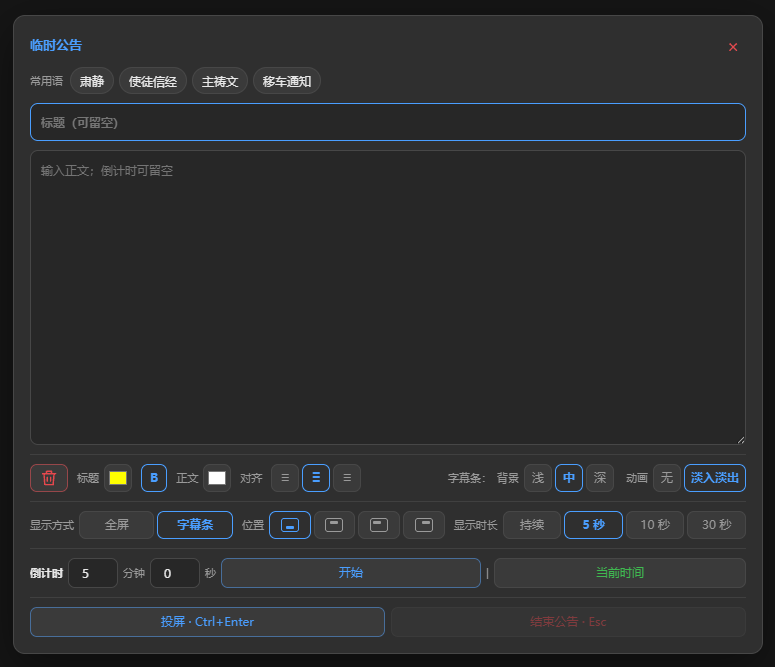
面板提供肃静、使徒信经、主祷文和移车通知等常用语,也可以自行输入标题与正文,并设置标题和正文颜色、标题粗体及文字对齐。倒计时可附加标题或说明文字,最后 10 秒会变为橙红色,归零后保持红色提醒。
Ctrl+Enter:投屏当前公告;Esc:关闭公告面板;公告已经投屏时,再按一次可结束公告;- “结束公告”:立即清除当前公告或倒计时。
公告草稿和显示样式保存在当前浏览器;“最近使用”在刷新后清空,正在投屏的公告在程序重启后清空。这些临时内容不写入流程 ZIP。
聚会前检查
- 确认每项经文、诗歌和讲章都能正常打开;
- 拖动卡片核对实际聚会顺序;
- 检查流程中是否存在红色的缺失项目;
- 预演诗歌的分页、讲章卡片和经文译本切换;
- 保存一份流程 ZIP 备份,再开始现场使用。
第一次配置展示屏或 OBS,请先阅读会幕投屏快速开始;诗歌的分页与歌单整理可继续参考诗歌 PPT 快速入门和预备与管理诗歌歌单。