聚會流程條把已經預備好的經文、詩歌、講章和圖集集中在控制檯底部。現場無需在不同列表之間反覆尋找內容,只要沿流程逐項啟用即可。它不改變原來的收藏夾和歌單,也可以隨時隱藏。
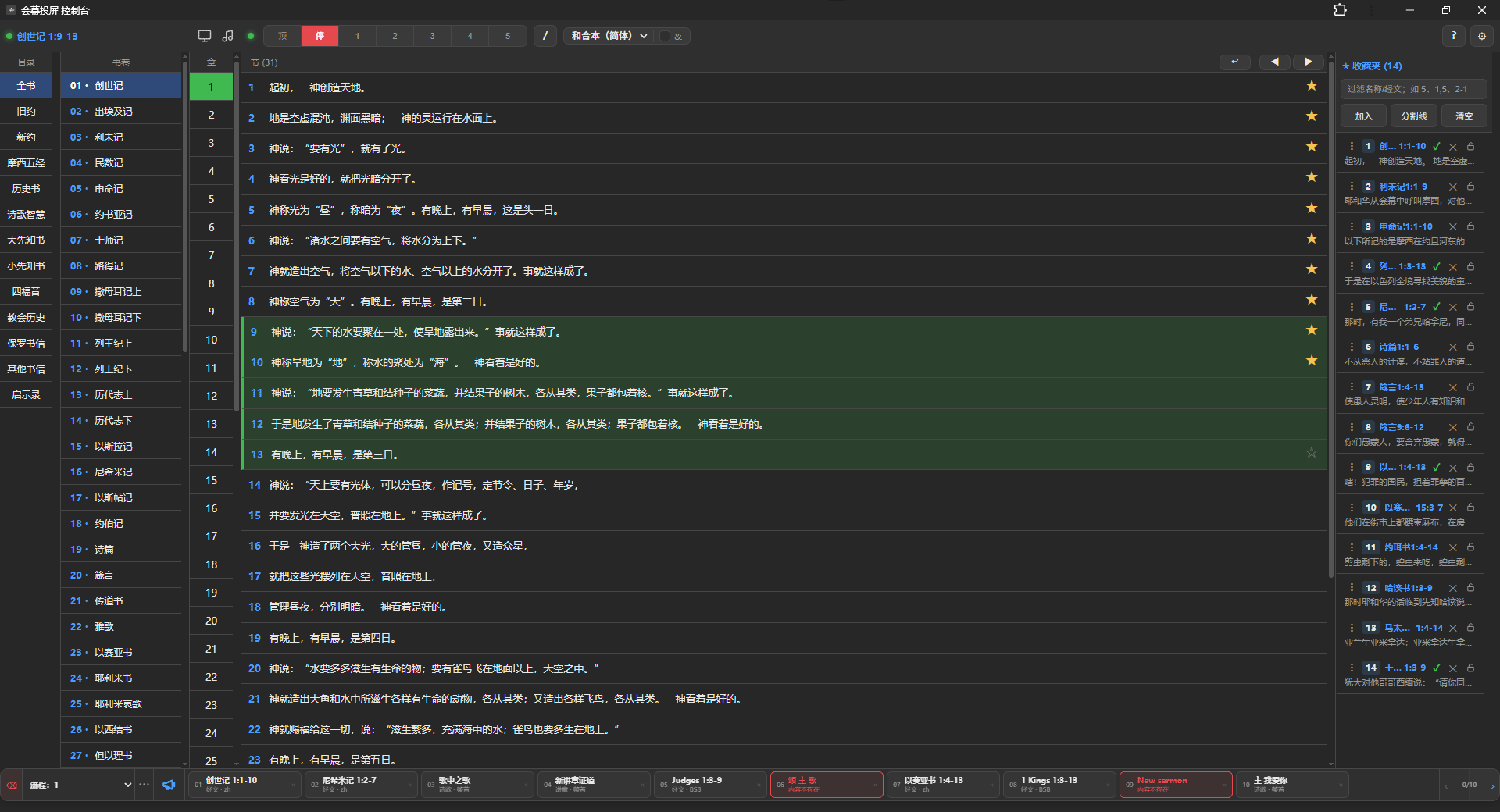
建立一份聚會流程
軟體預設提供三份相互獨立的流程,並可按需要增加,最多 12 份。先在流程條左側選擇當前流程,再加入內容:
- 在經文控制檯選擇經文或收藏專案,或在詩歌控制檯選擇詩歌、講章或圖集;
- 按
G,把當前專案加入流程;再次按下可移出; - 也可以右鍵所選專案,直接指定加入哪一份流程;
- 按住流程卡片左側的序號拖動,調整現場順序。
經文、收藏專案和歌單專案旁出現 ✓,表示它已經存在於至少一份流程中;數字表示加入次數,懸停可檢視所在流程。右鍵流程條空白處可新增、重新命名和備註流程,也可管理備份。
多選經文或歌單專案時,會作為一組加入;單個專案與多選分組使用不同標記,便於辨認。
現場按順序投屏
點選流程卡片即可啟用對應內容,並在當前控制檯定位相應的收藏、經文、歌單和專案;不會自動切換經文與詩歌控制檯。當前專案使用綠色顯示;如果原內容已經刪除,卡片會顯示紅色,可直接選擇後刪除,也可使用“清理”一次移除當前流程的全部失效項。
常用快捷鍵:
Shift+F:啟用、顯示或隱藏流程條;Shift+G:新增流程;Shift+←/Shift+→:流程上一步 / 下一步;Shift+↑/Shift+↓:跳到流程開頭 / 結尾;Shift+滾輪:快速橫向滾動流程條;G:加入或移出當前所選專案;Delete/Backspace:刪除當前流程卡片;Shift+N:開啟臨時公告或倒計時。
流程中的經文會記住加入時使用的聖經譯本。詩歌、講章或圖集會記住加入時所在的卡片頁;啟用後仍可繼續使用原有翻頁操作,再進入流程下一項。
儲存與恢復
右鍵流程條空白處可重新命名、填寫備註、備份或載入流程。備份使用 ZIP,包含流程專案、備註、待辦,以及流程引用的詩歌、講章、圖集和圖片,適合在聚會前儲存,也可帶到另一臺裝置載入。
載入 ZIP 時會優先複用已有歌曲與原歌單;存在同名流程時更新原流程,沒有同名流程時載入當前流程。流程 ZIP 不改當前裝置的顯示器、字型、顏色或其他本機設定。
支援目錄備份的版本可分別為每份流程指定備份與載入目錄。再次備份會更新目錄中的同名 ZIP,也可設定啟動後自動載入同名流程。
建議使用日期和場次命名備份,例如:
2026-08-16-主日崇拜.zip
臨時公告與倒計時
流程條上的公告按鈕用於穿插不需要長期儲存的現場資訊。按 Shift+N 也可以直接開啟面板。
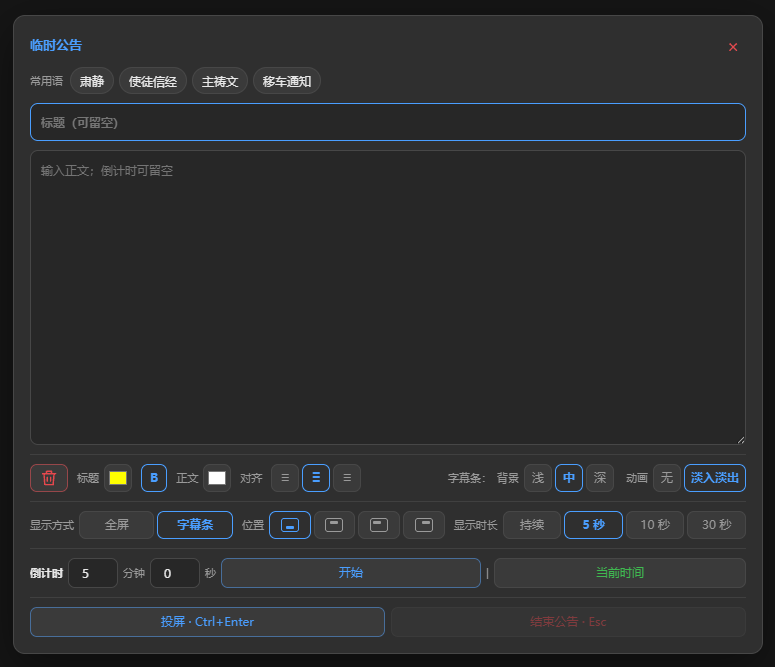
面板提供肅靜、使徒信經、主禱文和移車通知等常用語,也可以自行輸入標題與正文,並設定標題和正文顏色、標題粗體及文字對齊。倒計時可附加標題或說明文字,最後 10 秒會變為橙紅色,歸零後保持紅色提醒。
Ctrl+Enter:投屏當前公告;Esc:關閉公告面板;公告已經投屏時,再按一次可結束公告;- “結束公告”:立即清除當前公告或倒計時。
公告草稿和顯示樣式儲存在當前瀏覽器;“最近使用”在重新整理後清空,正在投屏的公告在程式重啟後清空。這些臨時內容不寫入流程 ZIP。
聚會前檢查
- 確認每項經文、詩歌和講章都能正常開啟;
- 拖動卡片核對實際聚會順序;
- 檢查流程中是否存在紅色的缺失專案;
- 預演詩歌的分頁、講章卡片和經文譯本切換;
- 儲存一份流程 ZIP 備份,再開始現場使用。
第一次配置展示屏或 OBS,請先閱讀會幕投屏快速開始;詩歌的分頁與歌單整理可繼續參考詩歌 PPT 快速入門和預備與管理詩歌歌單。